ライフスタイル
Canvaで画像と文字のデザインを作る:テンプレート、レイアウト、出力品質の確認
Canvaのテンプレートは画像と文字のデザインを始める助けになりますが、完成させるにはサイズ、文章、ブランド素材、出力条件の確認が必要です。本記事では、地域の古本交換会のオリジナル告知を例に、テンプレートの調整、ブランドルール、PNG・JPG・PDFでの納品までの流れを整理し、透明背景、有料素材、印刷の塗り足しに関する制約を説明します。比較表、操作手順、独自の図解を添え、編集可能なデザインと共有用の完成品の両方を整理し、編集画面だけで出力が正しいと判断しないための確認方法を紹介します。
読了目安 12 分
目次
同じイベント告知をSNSに掲載し、参加者に送り、印刷して店頭に掲示することもあります。同じ画像をそのまま拡大・縮小すると、文字が小さすぎたり、縦横比が合わなかったり、印刷時に端が切れたりしがちです。Canvaを使い始める前に、それぞれの完成品をどこで使うかを書き出しましょう。
以下では、地域の古本交換会のオリジナル告知を例に、2026 年 9 月 14 日に確認したCanvaの公式説明を基に整理します。本記事の作成にあたり、アカウントへのログイン、プランの購入、印刷の注文は行っていません。イベント内容、文章構成、挿絵はすべて独自に作成し、既存のテンプレートを納品用画像として使用していません。
用途と内容を決めてから、合うテンプレートを探す
イベント名、日付、場所、参加方法、連絡先を先にプレーンテキストで書き、確認してからレイアウトします。本例はSNS告知用と印刷通知用に分けられます。情報は同じでも、読む距離や紙面の縦横比は異なります。サイズは実際の掲載先や印刷要件に合わせて確認し、テンプレート名をあらゆる用途に共通する規格とは考えないようにします。
Canvaのホーム画面でテンプレートを検索し、プレビューを見てからカスタマイズを選ぶと、エディターに進めます。エディターの「Templates」パネルでも探せます。選ぶ際は色だけでなく、情報量、画像と文字の配置、調整できる余地を先に見ます。イベントのルールが多い場合は、画像中心のテンプレートに文字を無理に詰め込むより、説明を収められるレイアウトを選ぶほうが実用的です。
テンプレートを適用したら、サンプル内容を一つずつ置き換えます。特に隅の日付、フッターの名称、複製したページに残った古い情報を確認しましょう。テンプレート内の人物、画像、文章はデザインの出発点にすぎず、今回のイベントの実情を自動的に表すものではありません。書き直しに AI人工知能(Artificial Intelligence)とは人工知能は、さまざまな技術や応用を含む総称で、チャットボットと同じではなく、必ず文章を生成するものでもありません。本記事ではOECDのシステム定義を出発点に、写真分類と地域資源の推薦を例として、入力、推論、出力、人の目標がどうつながるかを説明し、機械学習、深層学習、生成AIとの関係を整理します。具体的な問いからAI機能の働きを判断し、能力、自律性の程度、信頼性を区別できるようになります。記事全文を読む を使う場合も、事実や台湾で使われる用語を自分で確認する必要があります。
簡単なブランドルールで統一感を保つ
主な文字スタイル、補助的なスタイル、少数の色を先に決め、見比べられる見本を一ページ作ります。本例ではイベント名を最も目立たせ、次に日付と場所、そして本の交換ルールを段落にまとめます。文字と画像の端をそろえ、余白を残し、すべてのブロックを同時に太い文字や強い背景色で目立たせないようにします。
CanvaのBrand Kitでは、ロゴ、色、フォント、そのほかのブランド資源を整理できます。作成や共有の方法はプランや役割によって異なります。チームで共有する場合は、実際にどのブランドキットを使うのか、誰が変更できるのか、リンクされたフォルダーへのアクセス範囲を確認しましょう。ブランド素材が一覧に表示されていても、すべての共同作業者が同じ権限を持つとは限りません。
現在のアカウントに必要なブランド管理機能がない場合も、デザインルールのページを残し、カラーコード、フォント名、よく使う段落、自分が所有する画像ファイルの保存場所を記録できます。フォントやロゴをアップロードする前に、利用権を確認しましょう。デザインを複製するときも手作業で照合し、テンプレートを替えるたびにビジュアルアイデンティティやイベント名まで変えてしまわないようにします。
有料機能と素材ライセンスは分けて確認する
Canvaでは無料でデザインを始められますが、一部の素材や書き出しオプションにはプランによる制限があります。透明背景に関する公式説明では、対応プランとしてPro、Teams、Business、Education、Nonprofitsなどが挙げられています。一般的なPNGファイルが透明度に対応していても、すべてのアカウントでCanvaの透明背景ダウンロード機能が使えるわけではなく、背景画像が削除されていることも意味しません。
ダウンロード時に支払いを求められたら、まずどの素材やオプションが原因かを確認します。無料ユーザーは、画面の案内に従ってPro Contentのライセンスを購入する、素材を変更する、プランを検討するといった対応ができます。キャンバス上でプレビューできることを、正式な利用権を得たことと同一視しないでください。価格や契約条件は実際のアカウントと決済画面で確認します。本記事ではクーポンコードを紹介せず、固定価格も保証しません。
現行のコンテンツ規約では、Free、Pro、Branded、Educationなどのコンテンツがそれぞれ別に規定されており、組み合わせて使うと、より厳しい制限が適用される場合があります。Branded Contentは通常、個人利用に限られ、Education Contentは教育目的および非商用の利用に限られます。無料の素材一覧に表示されているという理由だけで、商業宣伝に使うことはできません。各素材の提供元情報を確認してから判断しましょう。
納品物の用途に合わせて画像かPDFを選ぶ
画像と文字を組み合わせた静止画のSNS投稿を作る場合、JPGは写真が中心で透明度を必要としないデザインに使えます。PNGは図形の鮮明さや透明度が必要な場合に適していますが、実際のファイルサイズは比較する必要があります。ダウンロード後にピクセル寸法や文字の輪郭を確認し、拡張子や最高品質の設定だけで、すべてのプラットフォームに適していると判断しないようにします。
文書として読む用途ならPDF Standardを検討し、印刷する場合は印刷会社の指定に応じてPDF Print、色の指定方法、塗り足し、トリムマークを検討します。PDF Printでも、低解像度の元画像に実際の細部を復元することはできません。SVGで書き出しても、含まれるラスター画像が自動的に、どこまでも鮮明に拡大できるベクターに変わるわけではありません。
公式では、トリミングした画像の元の内容全体がPDFに残る場合があると、特に注意を促しています。元画像に公開すべきでない部分がある場合、Canvaの画面上で切り取るだけでは削除済みとは考えられません。その内容を含まない画像ファイルを先に用意してから配置しましょう。Flatten PDFはデザインの内容を統合する機能で、ファイルサイズが大きくなる場合があります。あらゆる編集を防いだり、機密性を保証したりするものとしても扱えません。
印刷版とデジタル版をそれぞれ確認する
印刷版では、まず重要な文字を安全な位置に収め、全面に敷く背景は塗り足し領域まで伸ばします。Canvaの余白ガイド、塗り足し、トリムマークはそれぞれ用途が異なります。トリムマークは書き出したPDFに表示されるもので、エディター内で線が見えれば完了というわけではありません。外部の印刷会社には独自のサイズや塗り足しの規格がある場合があるため、先に要件を確認しましょう。
SNS版を作るときは、対象の端末で文字の大きさや切り取られる範囲を確認し、重要な文字を読みやすい位置に置きます。別の縦横比に変える場合は、画像全体を拡大・縮小するだけでなく、タイトル、時間、ルールを配置し直す必要があります。自動サイズ調整機能を使った場合も、改行、重なり、切れた情報がないかをページごとに確認しましょう。
デザインにQRコードがある場合は、出力ファイルから実際に読み取り、正しいページに移動するかを確認します。文字で読める代替URLや連絡先も残しましょう。参加の手順をすべて画像の中だけに置かないでください。SNSに公開するときは投稿本文にもイベント情報を補うと、画像をはっきり見られなかった人にも参加方法が伝わります。
- 完成品の用途、サイズ、イベント情報を確認し、内容を収められるテンプレートを選びます。
- すべてのサンプル文章を置き換え、フォントと色を統一し、素材の提供元を確認します。
- 「Share」から「Download」に進み、形式、ページ、利用可能な出力オプションを選びます。
- 実際にダウンロードしたファイルを開いて文字・画像・リンクを確認し、完成品と編集可能な元データを整理します。
最後の校正はダウンロード完了後に行う
複数ページのデザインでは、すべてのページ、現在のページ、指定したページのどれを出力するかを先に確認し、予備の原稿まで納品しないようにします。ダウンロード後は、日付、電話番号、ページ番号、アクセント記号や繁体字の字形、画像の位置ずれをページごとに確認します。ファイル名にイベント名、用途、バージョンを含めると、SNS用、印刷用、修正待ちの原稿を見分けやすくなります。
Canvaで編集可能な元データを残し、実際の納品ファイルと素材の記録も保存します。共同作業者に渡すときはリンクの権限を確認し、閲覧、コメント、編集のどれができるかを相手に伝えましょう。プラットフォームの素材を含むデザインをクライアントに引き渡す場合は、コンテンツ規約にある単一のクライアントへの譲渡や書面での合意などの条件も別途確認します。素材単体をまとめて、自由に転売できる素材集のように扱わないでください。
最後は、読む人が必要な情報を得られるかという観点で確認します。時間、場所、参加条件、次にすることを、相手がすぐに見つけられるでしょうか。Canvaはレイアウト操作を容易にしますが、情報の正確さ、素材の利用可否、出力品質は引き続き人が確認する必要があります。これらの記録を元ファイルと一緒に残せば、次にイベント情報を更新するとき、圧縮画像一枚から作り直さずに済みます。
詳しい説明を読む
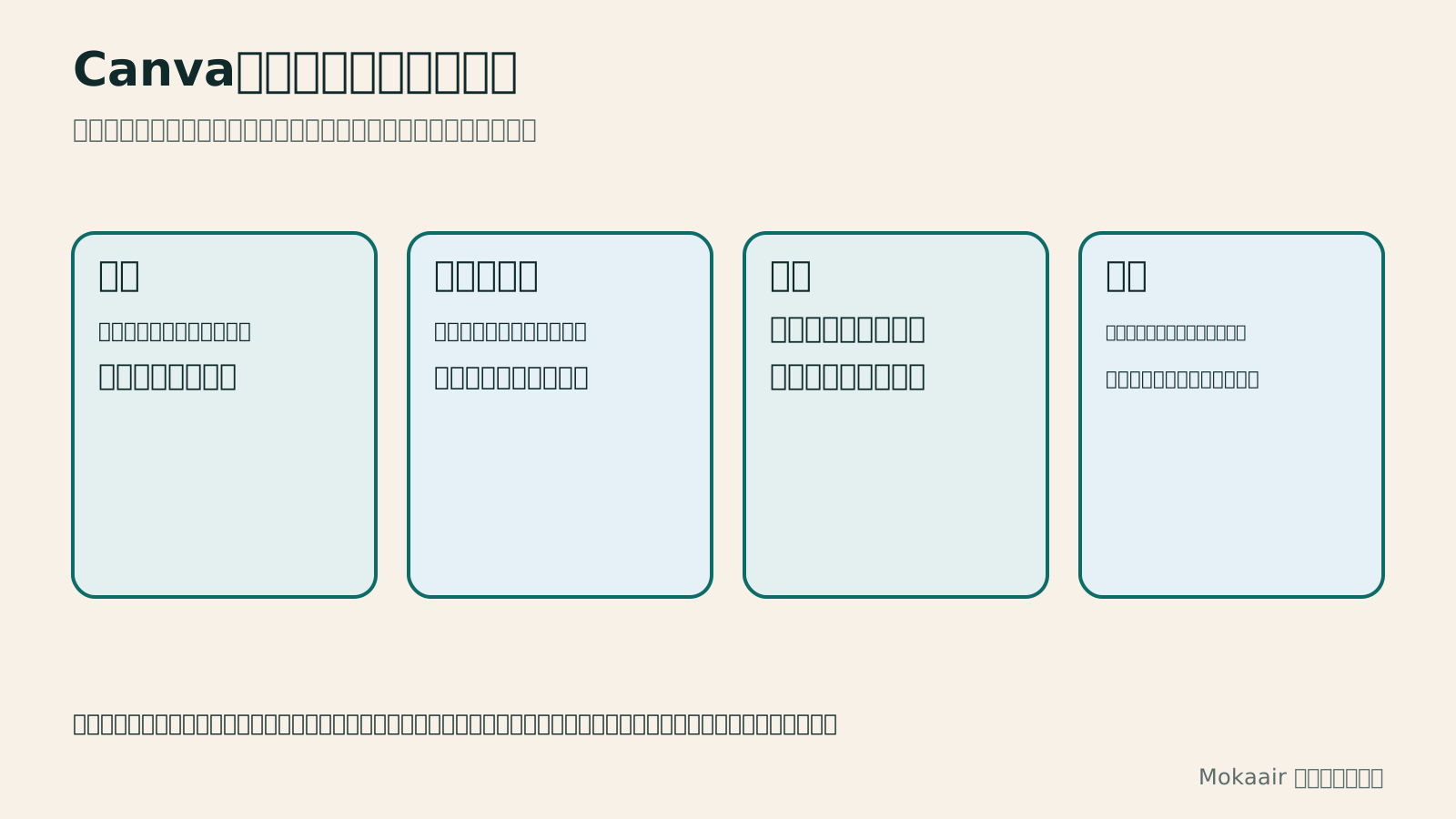
四枚のカードで用途、レイアウト、出力、納品の確認ポイントを説明し、エディターの画面と実際のダウンロードファイルを区別しています。
| 完成品・機能 | 適した用途 | ダウンロード後の確認事項 |
|---|---|---|
| JPG | 写真が中心の静止画 | 圧縮後の細部と文字の鮮明さ |
| PNG | 画像と文字のデザイン、利用可能な場合の透明出力 | 実際の透明度とアカウントの機能 |
| PDF Standard | 文書の閲覧と共有 | ページ、リンク、非公開の内容 |
| PDF Print | 印刷要件に沿った納品ファイルの作成 | サイズ、色、塗り足し、校正刷り |
| SVG | ベクターに適した図形の納品 | 埋め込み画像と受け取り側ツールの対応状況 |
| 編集可能なデザイン | 後日の修正と共同作業 | 権限、バージョン、素材の利用条件 |
まずRGBとCMYKの納品要件を区別するRGB と CMYK の選び方:画面、印刷、ファイルの書き出し同じイベントのビジュアルでも、ウェブサイトでは鮮やかに見えるのに、チラシに印刷すると色が変わることがあります。本記事では、地域の交換マーケット用に制作したオリジナル素材を使い、RGB、CMYK、カラープロファイル、ソフトプルーフの関係を説明します。ウェブ版と印刷版の書き出し手順、受け渡しの比較表、オリジナル図解も紹介します。一般の利用者が用途と印刷条件を先に確認し、適切な変換方法を選べるようにし、プロファイルの指定を色変換と取り違えたり、ファイル名だけを変えて納品したりするのを防ぎます。記事全文を読む
画像形式と圧縮方法を比較するWebP、JPEG、PNGの選び方:内容に合わせて形式と圧縮を決める画像を軽くするには、品質を下げるだけでなく、内容、透明な背景、表示サイズ、プラットフォームの対応を先に確認する必要があります。本記事ではオリジナルの料理ノートのページを例に、WebP、JPEG、PNG、SVGの用途を比較し、ピクセル寸法とファイルサイズの違いを説明します。原稿の保存から候補の書き出し、Webサイトで実際に配信される画像の確認までの流れも整理します。比較表、操作手順、オリジナルの図解を添え、固定の圧縮率や単一の品質値ですべての画像を判断せずに、文字や食材の細部を保つ方法を紹介します。記事全文を読む
商用利用できる素材のライセンス記録を整理する
この記事が役に立ったら、必要な方にシェアしてください
同じテーマの記事
ライフスタイル
エージェント型検索拡張生成(Agentic RAG):いつ再検索が必要か
エージェント型検索拡張生成では、モデルが検索の判断に関与し、質問とすでに得られた根拠に応じて情報源の選択、クエリの書き換え、追加検索を行います。本記事では LangGraph のドキュメントにある具体的なフローを採用し、会場の利用条件の比較を例に固定型 RAG との違いを示すとともに、停止条件、権限、検索履歴、コスト管理を説明します。読後には、タスクに動的な探索が必要か、予測可能な固定フローで十分かを判断できるようになります。
ライフスタイル
グラフ検索拡張生成(GraphRAG):関係から文書群全体を読み解く
GraphRAG はエンティティとその関係を検索に取り入れ、文書をまたぐ関連性や全体のテーマについての回答を支援します。本記事では Microsoft の原論文と公式ドキュメントを対象に、エンティティ抽出、コミュニティ要約、ローカル検索、グローバル検索を解説し、地域イベントの記録を例に、問いによって異なる経路が必要なことを示します。また、グラフの接続漏れ、名称の誤統合、要約の歪みが回答にどう影響するかを説明し、見栄えのよい関係図を検証済みの事実と取り違えないようにします。
ライフスタイル
ナレッジグラフ(Knowledge Graph):事物と関係を明確にする
ナレッジグラフはエンティティと関係でデータを整理し、「誰が何に参加し、どこで、いつ起きたか」をリンクに沿って検索できるようにします。本記事ではコミュニティイベントのデータを例に、エンティティの識別、関係の方向、出典、時間を説明します。リソース記述フレームワーク(RDF)とプロパティグラフの表現の違いを紹介し、グラフが可視化や信頼できる事実と同じではないことも解説します。読めば、データがグラフ化に適しているかを判断でき、テーブル、ベクトル検索、グラフ検索拡張生成(GraphRAG)との組み合わせ方も理解できます。
ライフスタイル
ハイブリッド検索(Hybrid Search):語句の正確さと意味を両立
ハイブリッド検索は、全文検索やベクトル検索などの異なる検索結果を統合し、正確なコードと自然言語による要求の両方に対応します。本記事では機器の取扱説明書の検索を例に、候補の取得、重複排除、順位融合、再ランキングを解説します。逆数順位融合(RRF)が順位を使って異なる検索結果を統合する仕組みを紹介するとともに、組み合わせればあらゆる面で精度が上がるわけではないことも説明します。コードを含む質問、言い換えた質問、答えのない質問で品質を確認し、権限、フィルター、重複コンテンツによる偏りを見分けられるようになります。
出典
- Canva:テンプレートを使ったデザインの作成確認日:
- Canva:Brand Kitの設定確認日:
- Canva:素材のダウンロードと購入確認日:
- Canva:透明背景でのダウンロード確認日:
- Canva:書き出しファイルの種類確認日:
- Canva:余白、塗り足し、トリムマーク確認日:
- Canva:PDFのフラット化確認日:
- Canva:現行のコンテンツライセンス規約確認日:
上記の参考資料および記載の確認日時点の情報をもとに整理しています。料金・時刻・機能・利用規約は変更される場合があるため、ご旅行や予約・購入の前には該当する公式サイトで最新情報をご確認ください。