生活分享
iPhone/iPad:接續 Codex 工作
核對 iOS 的可用入口、配對與驗證條件,送出一次支援的任務並追蹤主機結果。
閱讀時間約 12 分鐘 · 操作 25 分鐘
本篇目錄
返回 Codex 教學總目錄Codex 學習中心:完整教學目錄從安裝、第一個任務到 MD 規則與進階整合,規劃 60 篇 Codex 教學、十個單元。依程度、平台、需求或指令搜尋下一篇;尚未公開的教學會標示狀態,方便安排學習路線。閱讀全文
目標與 iPhone 的角色
iPhone 負責傳送需求與查看結果,程式檔、終端機、依賴與網站登入都由連接主機提供。手機裝了 ChatGPT,不等於手機已安裝 Codex CLI,也不會把電腦資料夾自動同步到「檔案」App。先了解手機總覽手機使用:iPhone 與 Android手機可以透過 ChatGPT 的 Remote 檢視與引導連線電腦上的 Codex 任務。官方文件列出 iOS 與 Android 客戶端,支援的 Remote 主機為 Mac 或 Windows;功能可能分批開放。不要將此解釋為把完整開發環境安裝到手機,或假定 Linux 可當 Remote 主機。閱讀全文與Remote 主機設定Remote 設定、排錯與解除連接完成配對、檢查主機狀態,以新讀檔驗證連線,並分辨遠端存取、裝置配對與任務的停止狀態。閱讀全文,就能分開辨認連線、任務與實際工作。
開始之前:電腦與帳號先準備好
在自己的 Mac 或 Windows 電腦安裝或更新 ChatGPT 桌面版,登入與 iPhone 相同的帳號及工作區,確認能使用 Codex。將Small Steps 練習包解壓,以 expected 副本建立 codex-iphone-lab 專案。保留原 expected,並先在主機確認五個程式檔存在;不要用私人正式專案做首次配對測試。
在 App Store 核對發行者 OpenAI,安裝或更新官方 ChatGPT。完成 SSO、多因素驗證或通行金鑰等畫面要求,再回來設定 Remote。組織帳號可能需要管理員啟用 Remote Control;功能也可能依帳號逐步提供。沒有 Remote 時先記錄版本與工作區,不要以更換 Safari 或重裝 CLI 作為已取得入口的證據。
本篇以 iPhone 為操作示例。若使用 iPad,先在自己的 ChatGPT App 確認 Remote 實際可見且能選主機,再沿同一個讀檔練習操作;官方此處以 iOS 說明入口,沒有提供可直接套用的 iPad 獨立版面保證。不要用 iPhone 的畫面位置推定 iPad 按鈕位置,也不要把本篇當成 iPad 已實測紀錄。
先在主機加上自己的辨識檔
在 codex-iphone-lab 根目錄新增 remote-check.txt,使用下方一行,儲存前把尾端 01 改成自己選的代號。若同名檔案已存在,先讀內容,不覆寫其他工作的檔案。這是五個網站程式檔之外的第六個練習檔;每個副本用不同代號,不填帳號、密碼或配對碼。在私人筆記記下代號與完整路徑,稍後不要把代號貼進提示詞。
IOS-PRACTICE-01
步驟一:從相機掃碼進入 Remote
在主機桌面版開 Settings → Connections → Control this Mac or PC,選 Set up 或 Add,完成要求的驗證並顯示配對 QR code。iPhone 開「相機」的拍照模式,讓完整 QR code 進入畫面,點偵測到的連結;也可使用控制中心的掃描碼工具。這不是把 QR code 拍照後上傳給聊天機器人,掃出的連結應帶你到官方 ChatGPT 設定。
若掃不到,先調整距離讓整個碼可見、減少螢幕反光,確認用的是拍照或掃碼模式。若連結只開 Safari,確認官方 App 已裝好、登入正確,再從主機重啟設定流程。不要把配對網址貼到公開討論區排錯;QR code、驗證碼與帳號資料都不應出現在公開教學圖。
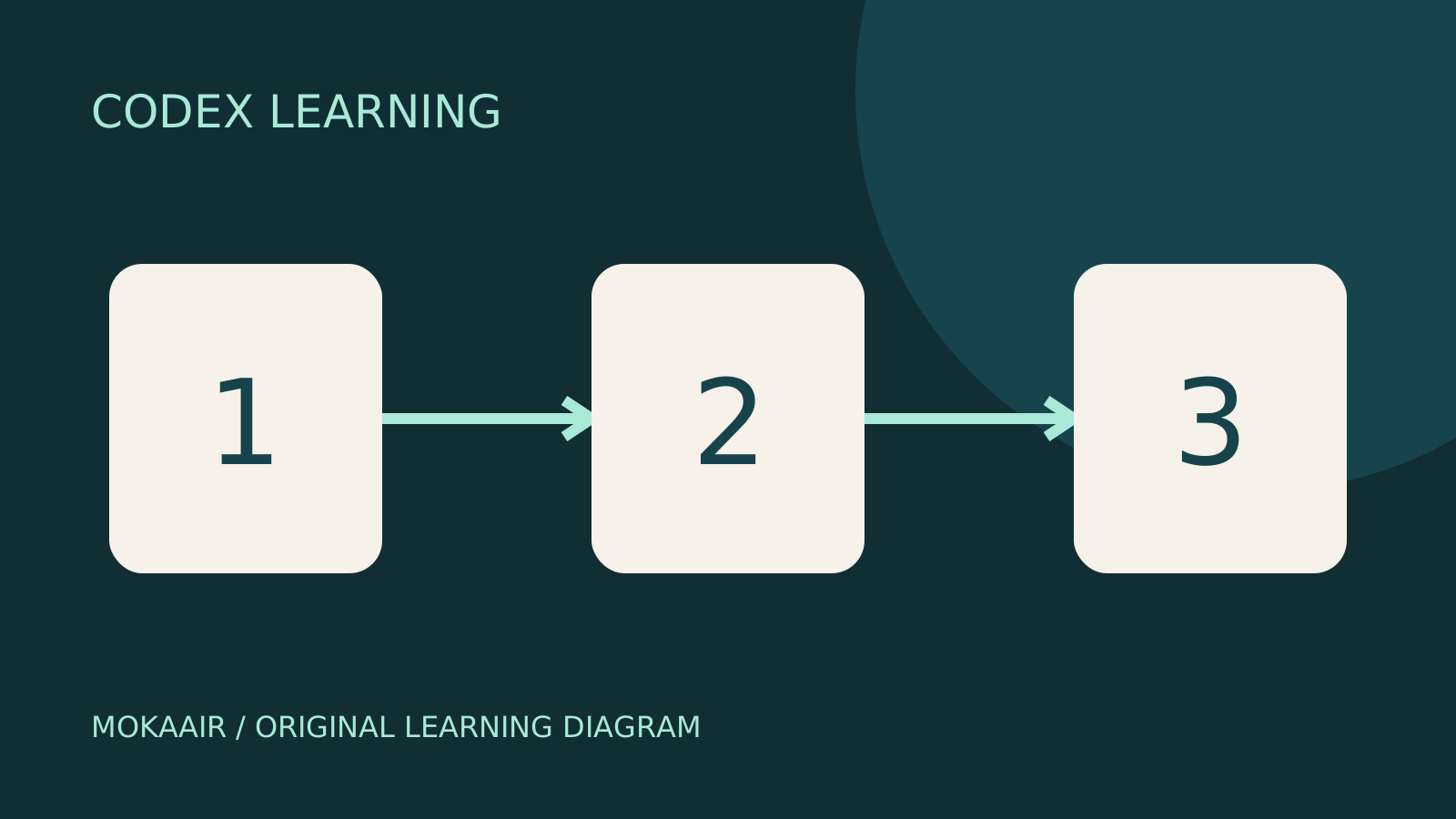
在手機設定流程確認帳號、工作區與主機,成功後 Remote 中應出現該主機。只看到登入完成頁還不夠;要能選主機,找到 codex-iphone-lab 專案並開啟 Codex 任務。如果列表是另一臺電腦,回主機設定核對配對對象。圖的 1 是 iPhone 入口,2 是選中的主機,3 是可核對的專案結果。
步驟二:送出第一個明確讀檔要求
在手機 Remote 的專案任務輸入框貼上下面內容。先檢查檔名與函式名稱沒有被鍵盤自動修正;這是自然語言提示詞,不是要 iPhone 執行終端機命令。送出一次後留在該任務觀察回覆,記下任務標題或可以再次辨認的資訊,避免切換 App 後找不到原工作。
Read this Small Steps project without changing files. Confirm the working directory and inspect app.js and core.mjs. Identify the localStorage key, the field that records completion, and the function that rejects blank task titles. Cite the file for each answer. If a file is unavailable, report that instead of guessing.
預期回覆會從 app.js 找到 mokaair-codex-todo-v1,從 core.mjs 指出 completed 欄位及 addTask 的空白檢查,也應提供實際工作目錄。若只有一般待辦程式知識,追問它實際讀了哪個檔案;若目錄不符,先停止本次要求、回正確主機和專案。不要把一段聽起來合理的說明當成成功連線的證據。
再讀一次只有這份副本才有的標記
Read remote-check.txt from this task's project now.
Quote its exact content and report the absolute file path and the tool used to read it.
Do not edit files or infer the marker from earlier messages.
If the file is missing or cannot be read, report that limitation.
把回覆與你在主機筆記留下的代號、路徑及讀檔紀錄比對。主機清單中的名稱與這個檔案代號是兩種資料;不要把代號當成電腦名稱。要查是否讀到新內容,可等任務完成後只在主機改代號、存檔,再送同一個讀檔要求,不先提供新代號。結果仍舊、沒有工具紀錄或路徑不符時,保留「尚未確認」,先查儲存狀態、所選主機與副本。
步驟三:追問、核准與查看進度
In the same project, explain what happens when I add Read and Build, complete Read, and choose Completed. Then explain an empty task title. Separate code you inspected, tests actually run, and checks still pending. Do not edit or clear stored data.
這是起初沒有待辦、只加入 Read 與 Build 的假設例;若本機預覽已有其他項目,請依現有資料判讀,不會因這段唯讀要求而清空資料。 這次追問檢查同一任務的上下文,回覆應預期 Completed 只顯示 Read,空白標題被拒絕;它也應分開列出已讀程式、真的跑過的測試與尚未操作的畫面。只分析原始碼就標成「預期行為」,不能改稱已在手機完成測試。你可在電腦的本機預覽親自做上述步驟,補上驗證。
若手機出現批准要求,先看操作內容、目錄與影響範圍,再決定是否符合你剛才的要求。本例只讀檔,無須為了前進而準許新增外部帳號、發布網站或刪除資料。若看不清楚長命令,回主機檢視完整內容再處理。批准視窗沒有出現時先回 Remote 原任務確認狀態,不用連續新建任務催它。
步驟四:離開後回到同一任務
等唯讀回覆完成後,暫時切到另一個 iPhone App,再回 ChatGPT → Remote,選相同主機與任務。核對最後一筆回覆及目前狀態,送出「請重新讀取目前目錄」的短追問,確認不是只在看先前快取文字。手機畫面仍保留舊回覆,不能證明主機此刻在線;只有新的讀取結果才能確認當下可工作。
通知用來提醒完成或需要注意,不代替成果驗收。若未收到通知,可主動回任務查看;若主機睡眠、斷網或關閉 App,先恢復主機,再核對上次要求是否已完成。尤其有寫入的後續任務,不要因手機暫時斷線就重送同一個建立或提交要求。這次以唯讀練習學會恢復工作流程。
完成檢查與常見誤會
| 核對項目 | 成功證據 | 不足的證據 |
|---|---|---|
| 配對 | Remote 可選正確主機 | 只有相同帳號登入 |
| 讀檔 | 正確目錄、儲存鍵與函式來源 | 泛泛解釋待辦程式 |
| 接續 | 同任務的新讀取成功 | 只看到舊通知或回覆 |
| 驗收 | 電腦端核對檔案與操作 | 模型只說測試沒問題 |
主機的 localhost 網址在 iPhone Safari 會指向手機自己,不是那臺電腦。查看練習成果時,先從 Remote 任務看主機提供的截圖或結果,再回電腦開本機預覽;公開預覽與部署是另一個步驟。要停止手機存取,依主機設定篇Remote 設定、排錯與解除連接完成配對、檢查主機狀態,以新讀檔驗證連線,並分辨遠端存取、裝置配對與任務的停止狀態。閱讀全文管理連線,並分開確認任務是否停止;登出不會自動刪除既有配對。
最後請 Codex 整理主機/目錄、已檢查內容、未跑測試與下一步,再回電腦逐項對照;不包含帳號或驗證碼。這份交接紀錄讓你下次用手機查進度時,能知道哪些真的完成。接著看跨裝置工作跨裝置交接:核對檔案與環境追蹤對話、主機、工作目錄與分支,用交接紀錄確認接續的是同一份工作。閱讀全文與上下文交接上下文與工作交接長工作需要把決策與證據留下,不能只依靠對話長度。README 說明怎麼使用專案,設計文件記錄為何這樣做,交接文件整理目前做到哪裡;AGENTS.md 則放持續有效的工作規則,避免把所有進度塞成規則。閱讀全文;若另有 Android 手機,可用Android 專篇Android:接續 Codex 工作檢查 Android 應用程式、配對與通知設定,找到正確主機並核對任務成果。閱讀全文完成同等驗收。
練習結束,回主機只移除這次由你新增的 remote-check.txt,保留五個網站程式檔。原本就存在的檔案不刪除、不覆寫。新增的標記練習與前面的程式分析都只要求讀取;未實際配對或操作的部分,要在紀錄中保留未實測。
返回 Codex 教學總目錄Codex 學習中心:完整教學目錄從安裝、第一個任務到 MD 規則與進階整合,規劃 60 篇 Codex 教學、十個單元。依程度、平台、需求或指令搜尋下一篇;尚未公開的教學會標示狀態,方便安排學習路線。閱讀全文
閱讀完整文字說明
Three numbered stages: identify the starting point, perform the exercise, and verify the result. Original illustration, not a product screenshot.
覺得這篇整理實用嗎?分享給需要的朋友
同主題延伸閱讀
生活分享
Codex 學習中心:完整教學目錄
從安裝、第一個任務到 MD 規則與進階整合,規劃 60 篇 Codex 教學、十個單元。依程度、平台、需求或指令搜尋下一篇;尚未公開的教學會標示狀態,方便安排學習路線。
生活分享
Worktree 與多任務隔離
Worktree 讓同一個 Git 程式庫有不同的工作目錄,各自承接不同分支。它適合讓兩項工作分開改檔,但資料庫、連接埠與外部服務仍可能共用,不能把檔案隔離當成所有資源隔離。
生活分享
實戰:製作小網站
從 brief.md 規劃並製作 Small Steps 待辦網站,完成新增、完成、刪除、篩選與本機資料保存。將 HTML、CSS、資料函式、畫面事件與測試分開,以 Node 測試和瀏覽器操作驗收,並留下可重新啟動與還原的交接紀錄。
引用本文的文章
資料來源
- Remote connections查證日期:
- iPhone QR scanning查證日期:
本文依據上方所列參考來源與標示之核對日期整理;票價、時刻、功能規格或服務條款可能變動,出發、預訂或購買前請至相關官方網站確認最新資訊。