生活分享
CLI 命令與斜線指令
分清楚終端機命令與啟動參數、互動斜線指令、鍵盤快捷鍵及自然語言需求。先確認輸入位置:/plan 要輸入 Codex 互動介面,codex --help 則在作業系統的終端機執行。
閱讀時間約 12 分鐘 · 操作 20 分鐘
本篇目錄
返回 Codex 教學總目錄Codex 學習中心:完整教學目錄從安裝、第一個任務到 MD 規則與進階整合,規劃 60 篇 Codex 教學、十個單元。依程度、平台、需求或指令搜尋下一篇;尚未公開的教學會標示狀態,方便安排學習路線。閱讀全文
讀完能做到什麼
本篇以 Codex CLI 為範圍。桌面版和 ChatGPT 網頁也可能有斜線選單,但命令集合不相同。不要把 Claude Code 的命令、網路上的舊截圖,或桌面快捷鍵直接當成 CLI 語法;先查你正在使用的介面與版本。
開始之前
先完成CLI 安裝Codex CLI 安裝與入門選擇自己的安裝平台,完成 CLI 登入、唯讀檢查、單行修改、獨立驗證與工作階段接續。包含可重做的兩檔練習與缺檔測試。閱讀全文及登入,下載待辦練習材料,用 expected 副本建立 codex-practice。這一篇主要讀取檔案和規劃,不需要 GitHub 或付費外部服務。若 codex 命令找不到,先完成安裝排錯,不要把登入問題和路徑問題混在一起。
Windows 在練習資料夾開 PowerShell;macOS 開 Terminal;Linux/WSL 開該環境自己的終端機。WSL 中的 /home 路徑與 Windows 的 C:\Users 路徑不同,命令要在真的裝有 CLI 的環境執行。確認完位置,再開始以下步驟。
五種輸入要分清楚
| 類型 | 貼在哪裡 | 範例 | 會發生什麼 |
|---|---|---|---|
| 啟動參數/旗標 | 接在終端機命令後面 | codex --help 中的 --help | 控制該次命令;--help 不能單獨當成斜線指令 |
| 終端機命令 | PowerShell/Terminal/Linux shell | codex --help | 執行 CLI 程式並顯示說明 |
| 互動斜線指令 | 已啟動 Codex 的輸入框 | /status | 由目前互動介面處理 |
| 快捷鍵 | 按鍵,不是輸入文字 | Ctrl+R | 搜尋提示詞歷史 |
| 自然語言提示詞 | Codex 對話輸入框 | Explain core.mjs without editing. | 交給代理理解並完成要求 |
終端機通常顯示路徑與提示符號;Codex 互動介面則有自己的對話輸入區。在 PowerShell 輸入 /plan 會被 shell 當成命令或路徑,不能開啟 Codex 的 Plan 模式。反過來,把多行安裝命令貼進 Codex 對話,也可能變成請代理執行的要求,與你直接執行不同。
第一步:查版本與說明
codex --version
codex --help
codex resume --help
三行可以逐行執行。第一行顯示版本,第二行列出此版本的子命令與選項,第三行只看接續工作階段的說明。它們不會開始新的代理工作。本次 Windows 實際查得 codex-cli 0.154.0-alpha.6.2;這是驗證環境紀錄,不是要求你安裝這個預覽版本。
說明中的方括號表示選用內容,角括號通常代表要替換的值。不要照抄 SESSION_ID 之類的占位文字,也不要把文件展示的所有旗標一起加上。查不到選項時,先確認拼字、子命令與版本,再判斷是否需要更新。
第二步:啟動並檢查狀態
codex
進入互動介面後,在輸入框打 /,使用彈出的清單搜尋 status,再執行 /status。應看到目前工作階段的設定資訊,例如模型、權限與上下文狀態;顯示欄位依版本而異。它不是購買額度或兌換重置信用的指令。
/status
請同時用唯讀自然語言核對工作位置。若路徑不符,離開這個工作階段,回終端機進入正確資料夾再啟動。不要試圖用切換模型來修正工作目錄。
Report the current working directory and list the five Small Steps source files.
Do not edit anything. If this is not the practice folder, stop and explain.
第三步:使用 Plan 模式做一次規劃
Plan 模式Plan 模式:先規劃再實作Plan 模式適合還需要決定範圍或做法的工作。它幫你把需求整理成可實作的計畫,但計畫本身不是已完成的程式。使用時先定義要討論的問題,再檢查計畫是否包含輸入、輸出、限制與驗證。閱讀全文適合在實作前檢查需求、影響範圍與驗收方式。在互動輸入框執行下面的內容,要求設計一個「清除已完成」功能。這個功能不在初始需求中,所以要保留未完成資料並考慮空清單;本篇只產生計畫。
/plan Plan a Clear completed button for this todo website. Do not implement it yet. Preserve active tasks and explain how to verify an empty list, mixed completion states, and reload behavior.
合格計畫應指出相關檔案、按鈕位置、資料操作、儲存方式與測試案例,不能只有「修改、測試、完成」三個空泛步驟。檢查是否誤提不存在的 React 元件或資料庫。發現不符就補充限制,直到你能用計畫判斷成果。之後要實作,依目前介面的模式控制與提示交付;計畫本身不代表已改好網站。
如果 Codex 正在工作,/plan 暫時無法使用。先等這次工作結束;確實需要中止時再使用目前介面的停止功能,核對已完成的修改後才送出規劃要求。不要重複傳送多次 /plan,或以為切換模式會撤銷先前操作。
第四步:退出並找到同一個工作階段
完成計畫後,先記下任務名稱或工作階段識別資訊,再在互動輸入框執行 /quit。回到系統終端機後,執行 codex resume,從選擇器核對時間、內容與路徑,選回剛才的任務。剛入門先用選擇器,比直接假定最後一個就是目標更容易核對。
/quit
codex resume
官方文件也提供 codex resume --last 接續目前目錄最近的工作階段;加 --all 會擴大搜尋範圍。這些選項先查 resume --help 再使用。接續後請它摘要剛才的計畫和未完成事項,並核對路徑。能說出功能不表示檔案就在正確位置,兩項都要查。
續接時,啟動位置與原工作階段的儲存位置若不同,CLI 可能要求選擇要使用哪個目錄;tui.resume_cwd 設定也會影響選擇。對這份練習先核對 codex-practice 的完整路徑,不要只靠對話標題。明確的 --cd 覆寫會優先於該設定;新手先不要加覆寫,詳見工作階段與續接工作階段、接續與分岔辨識新任務、接續與分岔的差異,從歷史中找到正確工作並核對路徑和剩餘事項。閱讀全文。
常用指令索引
| 輸入 | 介面 | 用途與本次用法 |
|---|---|---|
| /model | CLI 互動 | 查看帳號可選模型與推理選項;本篇可查看後取消 |
| /permissions | CLI 互動 | 檢查與調整授權方式;查資料不需要提高權限 |
| /review | CLI 互動 | 要求檢查目前變更;審查意見仍需要驗證 |
| /compact | CLI 互動 | 摘要長對話;摘要不等於完整原始紀錄 |
| /skills | CLI 互動 | 查找可用技能,接續 Skills 篇 |
| /copy | CLI 互動 | 複製最近完成的回覆 |
| codex exec --help | 系統終端機 | 查非互動執行選項;不在互動框使用 |
| Ctrl+R | CLI 快捷鍵 | 搜尋提示詞歷史,Enter 選用,Esc 取消 |
需要挑模型看模型選擇模型、推理深度與速度模型決定可用能力與成本條件,推理深度影響代理願意花多少工作來處理問題。先用同一個小任務比較品質,再決定是否提高深度;模型名稱與額度會變,因此只以帳號當下顯示的選項為準。閱讀全文,調整授權看權限與沙盒權限、沙盒、網路與金鑰沙盒決定工具技術上能碰哪些檔案或網路,授權政策決定什麼時候需要詢問。兩層設定不能混為一談:不顯示詢問不代表動作一定被允許,能讀檔也不代表可以寫入所有地方。閱讀全文,腳本流程看codex execcodex exec 與腳本整合codex exec 在非互動模式執行一次任務,適合腳本與 CI。預設一般輸出把進度放 stderr、最後回答放 stdout;--json 改成逐行 JSON 事件,不能把整份輸出當成單一 JSON 物件解析。閱讀全文。使用 /compact 前先保留需要逐字重現的錯誤與完成條件,可參考上下文交接上下文與工作交接長工作需要把決策與證據留下,不能只依靠對話長度。README 說明怎麼使用專案,設計文件記錄為何這樣做,交接文件整理目前做到哪裡;AGENTS.md 則放持續有效的工作規則,避免把所有進度塞成規則。閱讀全文。總目錄的指令搜尋可用 /plan、AGENTS.md 或 resume 找到相關篇章。
驗收、常見問題與還原
正常驗收:版本與說明可讀、工作位置正確、計畫沒有修改檔案、退出後能接續同一任務。邊界驗收:在 / 選單輸入不存在的名稱,確認它沒有變成你以為的功能;取消輸入並回文件查證,不要因此提高權限或安裝來路不明的補充工具。
「不是內部或外部命令」或 command not found:這是 shell 找不到 codex,先檢查安裝位置與新的終端機環境。若 codex --help 能跑而 /plan 不能,通常是輸入介面不對,不是 CLI 沒裝好。
參數不接受:確認一般半形連字號 --,不要使用文章排版的長破折號;空格與引號也要保留。不同子命令支援的旗標可能不同,主程式接受不表示每一個子命令都接受。
resume 找不到或接錯:回想是否在不同目錄、主機或 CLI 環境啟動,先看選擇器與說明。不要用刪除歷史來處理找不到的任務。這篇沒有修改原始碼,退出即可結束;退出或重開對話不會撤銷先前已經完成的檔案操作。
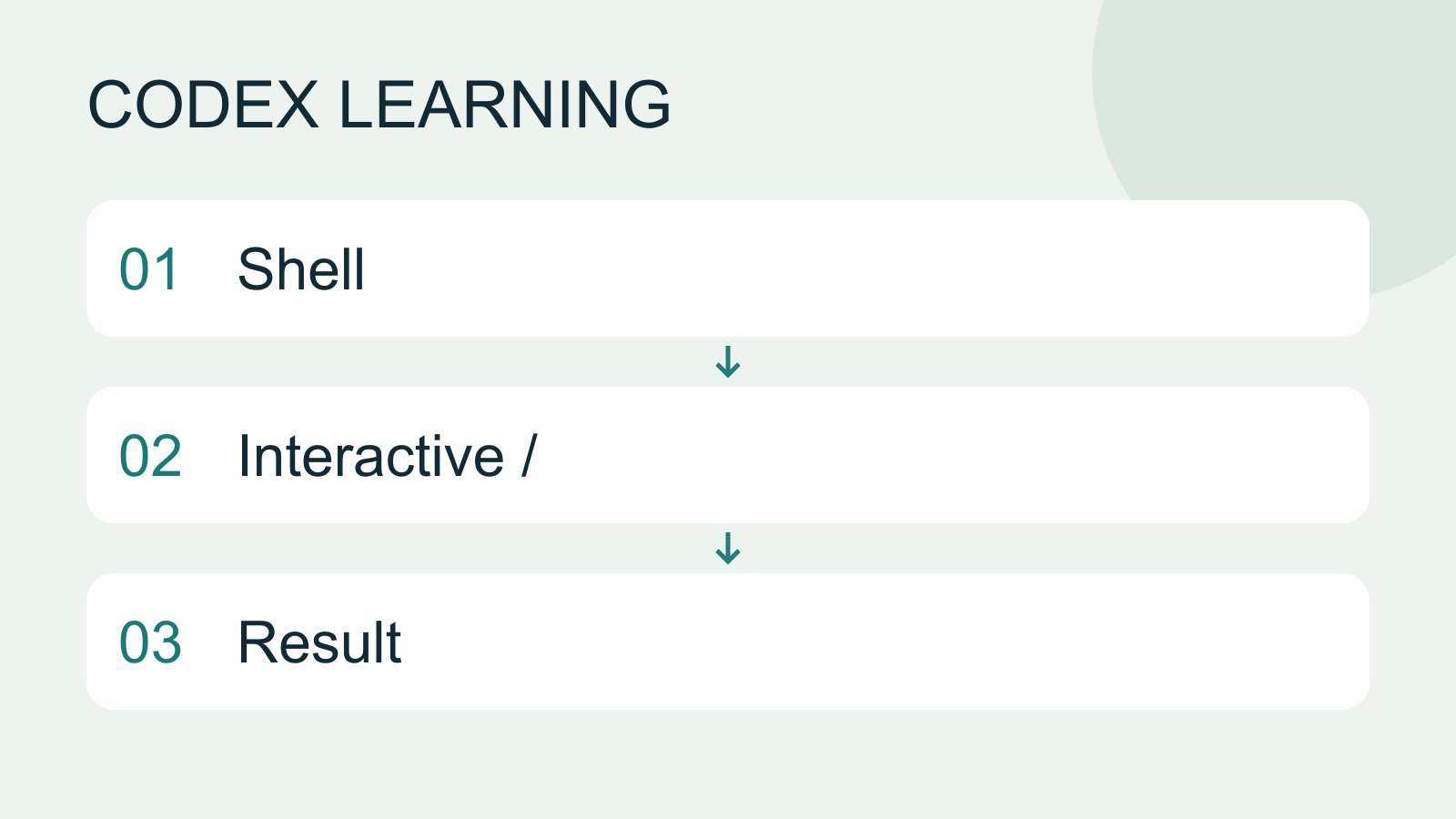
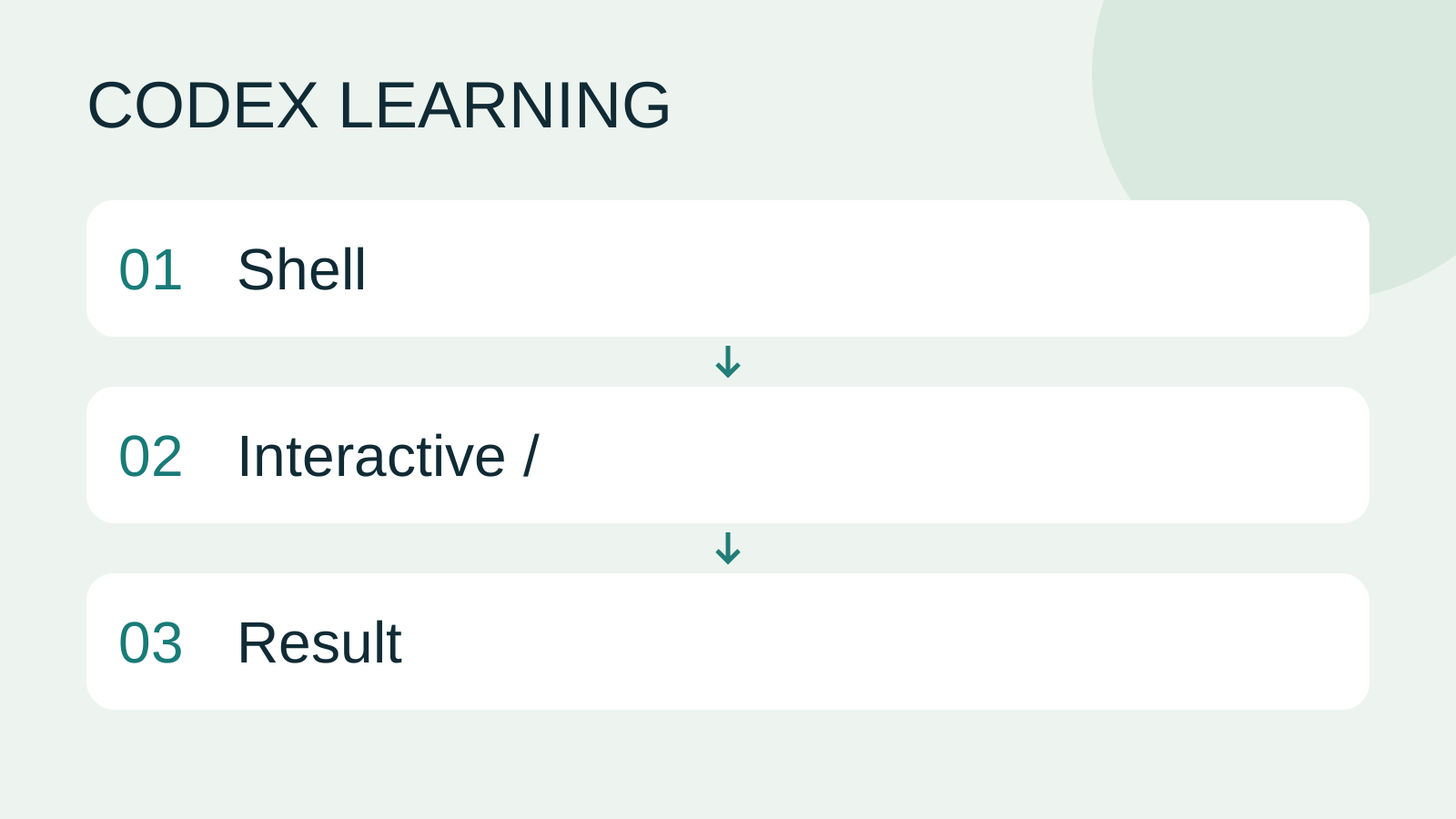
圖中的 01 是系統終端機,02 是 Codex 互動輸入,03 是需要核對的結果。
小練習與查證紀錄
自己做一張四列備忘:查說明、查狀態、提出唯讀需求、接續工作。每列寫「貼在哪裡」與預期結果,再親自各做一次。能解釋 codex resume 和 /resume 的介面差異,就比背下大量旗標更接近實際使用。
查證日為 2026-09-14,依官方 CLI 指令文件及本機 --help 核對。Windows 實測包含版本、主命令與 resume 說明;互動斜線、模型選單、macOS/Linux 依官方文件查證,未宣稱全部實測。需要完整操作範例可繼續SkillsSkills 與 SKILL.mdSkill 將固定工作流程整理成可重用的指示與資源。最小結構是一個資料夾與 SKILL.md,檔案前段需要 name 和 description,正文描述操作與輸出。安裝技能不代表每個任務都必然使用,還要檢查是否載入。閱讀全文與測試及審查測試、Code Review 與 PR測試確認程式在指定條件的行為,Code Review 檢查變更是否有遺漏或風險,PR 則讓人查看並討論要合併的差異。三者互補;通過測試不等於審查通過,開 PR 也不是已合併。閱讀全文。
返回 Codex 教學總目錄Codex 學習中心:完整教學目錄從安裝、第一個任務到 MD 規則與進階整合,規劃 60 篇 Codex 教學、十個單元。依程度、平台、需求或指令搜尋下一篇;尚未公開的教學會標示狀態,方便安排學習路線。閱讀全文
閱讀完整文字說明
Shell to Interactive / to Result
同主題延伸閱讀
生活分享
Codex 學習中心:完整教學目錄
從安裝、第一個任務到 MD 規則與進階整合,規劃 60 篇 Codex 教學、十個單元。依程度、平台、需求或指令搜尋下一篇;尚未公開的教學會標示狀態,方便安排學習路線。
生活分享
Worktree 與多任務隔離
Worktree 讓同一個 Git 程式庫有不同的工作目錄,各自承接不同分支。它適合讓兩項工作分開改檔,但資料庫、連接埠與外部服務仍可能共用,不能把檔案隔離當成所有資源隔離。
生活分享
實戰:製作小網站
從 brief.md 規劃並製作 Small Steps 待辦網站,完成新增、完成、刪除、篩選與本機資料保存。將 HTML、CSS、資料函式、畫面事件與測試分開,以 Node 測試和瀏覽器操作驗收,並留下可重新啟動與還原的交接紀錄。
生活分享
用量與效率:減少重工
記錄任務條件、模型選項、時間與成果,找出能減少無效重試和過多上下文的調整。
引用本文的文章
最新旅遊情報攻略

情報
2026 韓國楓葉預測:雪嶽山 10 月 20 日、首爾近郊 10 月底、內藏山與漢拏山 11 月上旬
韓國山林廳 2026 年 9 月 22 日公布的楓紅高峰預測:雪嶽山 10 月 20 日,春川、國立樹木園到首爾植物園落在 10 月 28 日到 11 月 2 日,內藏山 11 月 4 日、漢拏山 11 月 6 日,整體比最近 5 年晚約 0.8 天。整理各地楓樹與銀杏的預測日、首爾出發怎麼排,以及出發前去哪裡看即時楓況。2026 年 10 月查證。
- 季節活動
- 自然
- 觀景

攻略胡志明市
胡志明市到頭頓一日遊:白藤碼頭搭高速船、船票與班次,下船就是胡梅纜車與耶穌基督像
人在胡志明市挪一天去頭頓看海:市中心的白藤高速船碼頭搭船,航程 120 分鐘到頭頓的胡梅碼頭,平日成人 320,000 越南盾、週末 350,000,回程末班平日 15:00。下船就是胡梅纜車站,同一條路上有白宮,小山頂上是耶穌基督像。平日一天只有兩班船,整天要從末班船倒推著排。
- 交通
- 行程範例
- 海灘

攻略沖繩
沖繩不開車攻略:單軌只到浦添,美麗海水族館要坐兩個多小時的巴士,回那霸的最後一班直達車 17:22 就開走
不租車的沖繩怎麼移動:那霸市區靠沖繩都市單軌電車(ゆいレール),那霸機場站到終點てだこ浦西 19 站、17 公里、37 分鐘,一日券 1,000 日圓;美麗海水族館有那霸機場直達的高速巴士,單程 2,000 日圓起、官方時刻表上 2 小時上下,下車後還要走 10 分鐘;古宇利島要在今帰仁村役場轉車,當天來回光坐車就六個半小時;回程的最後一班直達車 17:22 就從記念公園前開走(2026 年 9 月查證)。
- 交通
- 行程範例
- 預算
資料來源
- Codex CLI developer commands · 查證日期:
- CLI overview · 查證日期: