生活分享
排程、自動化與提醒
排程讓固定工作在指定時間執行,但要先確認使用哪個環境。需要本機檔案的桌面排程,電腦與應用程式必須在執行時可用;雲端任務不能直接讀取未提供的本機資料。
閱讀時間約 15 分鐘 · 操作 20 分鐘
本篇目錄
返回 Codex 教學總目錄Codex 學習中心:完整教學目錄從安裝、第一個任務到 MD 規則與進階整合,規劃 60 篇 Codex 教學、十個單元。依程度、平台、需求或指令搜尋下一篇;尚未公開的教學會標示狀態,方便安排學習路線。閱讀全文
目標與準備
本段提到的教學與資源: 任務管理桌面版任務與專案管理把同一件事的追問留在同一任務,把獨立成果分成不同任務,能減少上下文混亂。專案負責定位相關檔案,任務負責一次具體工作;建立很多任務不會自動讓檔案彼此隔離,隔離需要 worktree 等機制。閱讀全文
步驟 1:選擇正確的執行位置
本機文件必須由可存取它的桌面主機處理,電腦要開機、程式要持續運行,資料夾也要存在。Windows、macOS、Linux 都核對實際桌面版本是否提供 Scheduled;Linux 預覽缺少功能時記為目前不可用,不猜測已設定成功。CLI 與 IDE 沒有 Scheduled 管理介面,可以先準備腳本與提示詞,再到支援的桌面或網頁管理。
| 需求 | 選擇 | 要確認的環境 |
|---|---|---|
| 回到同一任務追蹤進展 | 任務內排程 | 原任務上下文與資料仍可用 |
| 每次獨立產生一份報告 | 獨立排程 | 保存的提示詞與所選專案 |
| 讀本機練習檔案 | 桌面主機 | 開機、應用程式、資料夾 |
| 讀上傳或已連線資料 | 支援的網頁/手機入口 | 方案、工具與來源權限 |
網頁的排程不會自動取得電腦資料夾,本篇選桌面且回到同一任務。
步驟 2:先做一次普通任務
在自己的空白 practice-schedule 資料夾建立 daily-check.md,完整內容如下。用 UTF-8 純文字保存,並在桌面開啟這個資料夾作為專案。檔名叫 daily 只是教材名稱,不會讓它自動每天執行;是否執行與頻率由排程設定決定。這份清單不含客戶資料、連線金鑰或任何正式專案路徑。
# Practice check
Revision: 1
- [x] Read the task instructions
- [ ] Review the practice report
Read daily-check.md from this practice project once now.
Report its Revision, completed count and open count, using the current file contents.
If the file is missing or unreadable, report that exact limitation and stop.
Do not edit files, create a schedule, send messages elsewhere or call external services.
預期回報 Revision 1、已完成 1、未完成 1,且有實際讀檔活動。把來源完整路徑與結果記下,檢查文件沒有被修改。若普通任務已讀不到檔案,先修正工作目錄或權限,不能期待加上時間表就會自動成功。這一步只測動作本身,沒有驗證排程觸發、背景環境或通知。
步驟 3:用自然語言建立可追蹤排程
Create one recurring check named 'Practice list review' in this existing task.
Run every Monday at 09:00 in the Asia/Taipei time zone.
On each run, reread daily-check.md from this local practice project.
Report the current Revision, completed and open counts. Do not rely on an earlier report.
If the file or required access is unavailable, stop the run and report the limitation.
Keep the source file unchanged and do not contact external services.
Notify me on the first result, meaningful changes or failures; stay quiet when nothing changes.
Show the saved schedule and next run time so I can verify them.
送出後開側欄 Scheduled,找到 Practice list review,核對它確實存在、狀態為 Active、時間與時區正確,且指向這個練習專案/任務。只有回覆「好的,會提醒」不代表建立完成;需要保存的排程項目與下一次時間。若你在週一九點之後建立,下一次可能是下週,請看介面計算結果,不把文字中的星期當成今天一定會執行。
第一次檢查可以使用介面有提供的立即執行動作;若沒有,就另選一個你能觀察的近期時間,儲存後等候實際觸發。不要另外建立一份同名排程來試,避免兩份一起執行。保存此項目的識別資訊、下一次時間與最近執行紀錄,分清建立成功、執行開始、執行結束與有結果四種狀態。
步驟 4:驗證每次都有重讀來源
第一次排程結果應符合原本 1/1。接著由你手動把 Revision 改成 2,將第二個項目勾選完成;檔案變成已完成 2、未完成 0。不要把新數量寫進排程提示詞,而是再觸發或等待下一次執行,確認它透過讀檔取得新結果。這樣才能抓出只引用上次聊天摘要的問題,而不是模型從你剛提供的答案重述一次。
# Practice check
Revision: 2
- [x] Read the task instructions
- [x] Review the practice report
完成一次變更後再跑相同狀態,核對「沒有變更時保持安靜」是否符合你的通知設定,同時仍能在 Scheduled 找到執行狀態。沒有推播不一定是沒有執行;系統通知、應用程式通知與這份排程的回報條件要分開查。若你希望每週固定收到報告,即使內容一樣,也應改成那個明確需求,不能同時要求永遠通知與無變更不通知。
步驟 5:修改、暫停與停止範圍
Update the existing 'Practice list review' schedule to Wednesday at 10:00 Asia/Taipei.
Keep its task, project, read-only prompt and notification preference unchanged.
Show the updated next run time. Do not create a second schedule.
更新後再次開 Scheduled,確認同一項目只剩新時間,沒有多出第二份 Active 工作。排程名稱若重複,先依專案、提示詞與識別資訊選對那一份。若調整的是資料來源或動作,先以普通任務重新測試修改後的提示詞,再更新排程;只改星期與時間不必重做無關功能測試。
Pause the existing 'Practice list review' schedule after this practice.
Confirm it is Paused and show whether any run is already in progress.
If a run is in progress, report its state before stopping anything else.
Scheduled 中應顯示 Paused。暫停未來觸發不一定取消已開始的執行,必須另外查看最近那次是否仍在工作。若不需要保留排程,可使用項目提供的刪除或移除操作,再確認清單不再有此項;已產生的報告、外部變更或其他排程不會因此自動復原。恢復時只恢復這一份,確認下一次時間,不重建一份新名稱來代替。
常見問題與失敗演練
任務沒執行先查 Active/Paused、時區與下一次時間,再確認主機開機、應用程式運行和專案存在。不要假設睡眠期間錯過的工作一定補跑;是否補跑看實際執行紀錄。只有本機檔案讀不到則核對路徑與權限權限、沙盒、網路與金鑰沙盒決定工具技術上能碰哪些檔案或網路,授權政策決定什麼時候需要詢問。兩層設定不能混為一談:不顯示詢問不代表動作一定被允許,能讀檔也不代表可以寫入所有地方。閱讀全文;背景工具需要新授權時可能失敗,應回報那一步,不能把無人值守當成所有動作都已授權。
失敗演練前先暫停排程,確認沒有執行仍在讀檔,再核對 daily-check.saved.md 不存在;有同名備份就另選未使用名稱,不能覆蓋。把自己的 daily-check.md 改名,確認原名稱不存在,再手動測試相同讀取動作。預期回報缺檔,不能沿用 2/0 或當成空清單。還原檔名後重測,應讀到 Revision 2。這只驗證提示詞的缺檔分支,未跑背景工作就不能宣稱背景通知已測。
完成紀錄包括來源、時區、保存項目、一次真正排程結果、變更後的新讀取、修改時間及 Paused 狀態。若入口不可用或尚未等到排程,只填已完成部分。事件觸發排程另受方案與入口限制,本篇不把桌面定時任務當成 Gmail/Slack 事件監聽。產品流程依官方文件查證,未替讀者建立排程或宣稱各平台已實測;下一篇 codex execcodex exec 與腳本整合codex exec 在非互動模式執行一次任務,適合腳本與 CI。預設一般輸出把進度放 stderr、最後回答放 stdout;--json 改成逐行 JSON 事件,不能把整份輸出當成單一 JSON 物件解析。閱讀全文 介紹非互動腳本。
返回 Codex 教學總目錄Codex 學習中心:完整教學目錄從安裝、第一個任務到 MD 規則與進階整合,規劃 60 篇 Codex 教學、十個單元。依程度、平台、需求或指令搜尋下一篇;尚未公開的教學會標示狀態,方便安排學習路線。閱讀全文
閱讀完整文字說明
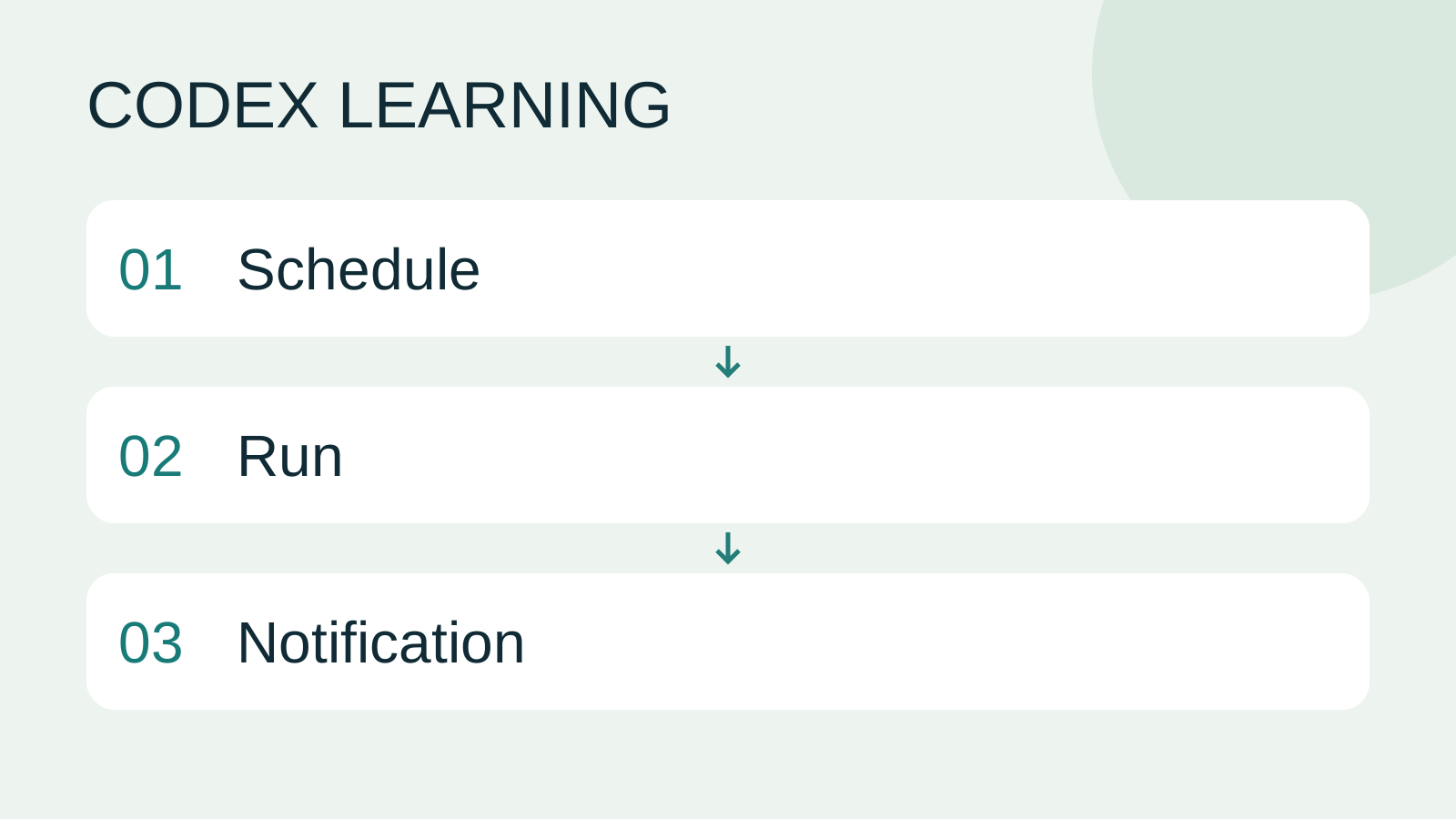
Schedule to Run to Notification
覺得這篇整理實用嗎?分享給需要的朋友
同主題延伸閱讀
生活分享
Codex 學習中心:完整教學目錄
從安裝、第一個任務到 MD 規則與進階整合,規劃 60 篇 Codex 教學、十個單元。依程度、平台、需求或指令搜尋下一篇;尚未公開的教學會標示狀態,方便安排學習路線。
生活分享
Worktree 與多任務隔離
Worktree 讓同一個 Git 程式庫有不同的工作目錄,各自承接不同分支。它適合讓兩項工作分開改檔,但資料庫、連接埠與外部服務仍可能共用,不能把檔案隔離當成所有資源隔離。
生活分享
實戰:製作小網站
從 brief.md 規劃並製作 Small Steps 待辦網站,完成新增、完成、刪除、篩選與本機資料保存。將 HTML、CSS、資料函式、畫面事件與測試分開,以 Node 測試和瀏覽器操作驗收,並留下可重新啟動與還原的交接紀錄。
引用本文的文章
資料來源
本文依據上方所列參考來源與標示之核對日期整理;票價、時刻、功能規格或服務條款可能變動,出發、預訂或購買前請至相關官方網站確認最新資訊。