라이프스타일
계정, 로그인, 요금제와 사용량
사용량을 해석하기 전에 로그인 방식을 확인하세요. ChatGPT 계정 로그인은 해당 계정의 Codex 사용 한도를 이용하며, 지원 클라이언트의 API 키 인증은 별도 API 결제를 확인해야 합니다. 바뀌기 쉬운 가격을 외우기보다 자신의 계정에서 확인하는 방법을 익힙니다.
읽는 데 약 10분 · 실습 15 분
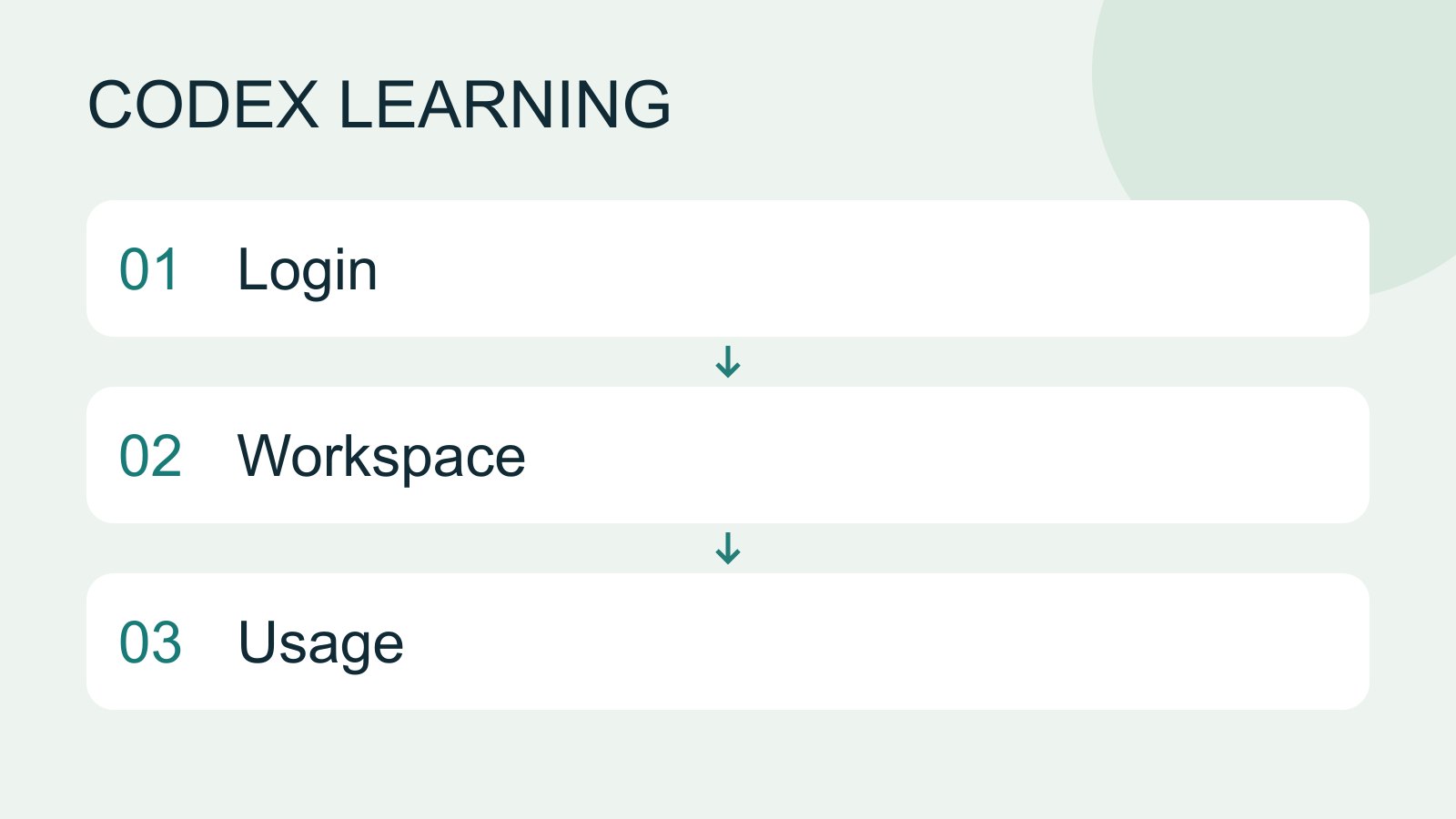
이 글의 목차
Codex 학습 목차로 돌아가기Codex 학습 센터: 전체 튜토리얼 목차설치와 첫 작업부터 MD 지침과 고급 연동까지 60개 강의, 열 개 단원을 계획합니다. 수준, 환경, 목표, 명령으로 다음 글을 찾고 미게시 항목의 상태를 확인할 수 있습니다.전체 글 읽기
이 강의의 목표
두 가지 과금 방식 구분하기
ChatGPT 로그인과 API 키 로그인은 별도의 접근 방식입니다. 전자는 계정 요금제와 워크스페이스 권한을, 후자는 API 조직의 과금과 제한을 따릅니다. 이메일 주소가 같다고 한도가 합쳐지지 않습니다. 구독 중이어도 API 요금이 무료라는 뜻은 아니고 API 잔액이 있어도 모든 ChatGPT 클라우드 기능을 쓸 수 있는 것은 아닙니다. 공식 인증 문서에 따르면 클라우드 Codex는 ChatGPT 로그인이 필요합니다.
가격 확인 경로는 이 글에, 모델 가용성은 모델 선택모델, 추론 수준과 속도 선택모델 선택과 추론 수준은 별개입니다. 같은 작은 과제에서 품질을 비교하고 필요할 때 추론을 높입니다. 이름만 보고 판단하지 말고 현재 계정에 표시되는 옵션을 사용하세요.전체 글 읽기에 모아 다른 강의에서 고정 가격이나 일일 횟수를 반복하지 않습니다. 구매 전 공식 요금제 페이지와 본인 계정에서 통화, 세금, 월간·연간 결제, 좌석 수, 워크스페이스 조건을 확인하세요. 튜토리얼에 언급된 요금제나 옵션이 자신의 계정에서도 구매 또는 사용 가능하다는 뜻은 아닙니다.
1단계: 계정과 워크스페이스 확인
데스크톱의 프로필 메뉴에서 현재 계정과 워크스페이스를 확인합니다. 개인용과 회사용이 모두 있으면 이번 실습에 쓸 공간을 선택한 다음 요금제와 기능을 확인하세요. 브라우저와 앱이 서로 다른 계정일 수 있으며 브라우저 계정 변경만으로 앱이 바뀌었다고 볼 수 없습니다. 휴대전화에서도 로그인과 워크스페이스를 맞춰 다른 계정의 사용량을 비교하지 않도록 합니다.
CLI 사용자는 운영체제 터미널에서 아래 명령을 입력합니다. PowerShell, macOS Terminal, Linux에서 명령은 같습니다. Codex 대화에 붙이는 요청이 아니라 인증 상태를 확인하는 셸 명령입니다. codex를 찾지 못하면 CLI 설치Codex CLI 설치와 시작환경에 맞는 설치 경로를 선택하고 로그인, 읽기, 한 줄 수정, 독립 검증, 세션 재개를 진행합니다. 반복 가능한 두 파일 실습과 없는 파일 확인을 포함합니다.전체 글 읽기를 확인하세요. 실행 파일이 없다는 것이 계정 오류를 의미하지는 않습니다.
codex login status
인증 방식과 로그인 여부만 기록하고 로그인 캐시, 쿠키, 키는 복사하지 않습니다. 로그아웃 상태일 때만 codex login을 실행해 브라우저 인증을 완료하세요. 이미 로그인되어 있으면 실습을 위해 일부러 로그아웃할 필요가 없습니다. 조직이 인증을 관리한다면 관리자 설정을 따릅니다. 로컬 설정을 반복 수정해도 조직 제한이 해제되지는 않습니다.
2단계: 알맞은 사용량 화면 열기
ChatGPT 로그인이라면 공식 Codex 사용량 페이지를 엽니다. 계정과 워크스페이스를 확인한 다음 표시된 기간별 한도, 잔여량, 초기화 시간을 읽습니다. CLI 대화 중에는 /status로 상태를 볼 수 있지만 PowerShell이 아니라 codex를 시작한 뒤 입력해야 합니다. API 키 사용자는 해당 Platform 조직의 Usage와 Billing을 확인합니다. ChatGPT 사용량 화면은 API 청구서를 대신하지 않습니다.
/status
백분율을 읽기 전에 사용량인지 잔여량인지 확인합니다. 가상 예시로 30% 사용했다면 70%가 남지만 이미 30% 남았다고 표시되면 다시 뒤집어 계산하지 마세요. 값이 없거나 로딩 중이면 0이 아니라 알 수 없음입니다. 기간마다 초기화 시간이 다를 수 있으므로 하나의 남은 시간으로 모든 제한이 풀렸다고 판단하지 않습니다. 나중에 갱신된 화면도 별도의 한도가 아닙니다.
해석 실습: 같은 30%도 뜻이 다를 수 있어요
다음은 가상 기록이며 실제 계정 정보나 요금제 보장이 아닙니다. A: 개인 워크스페이스의 한 사용 기간, 지표는 ‘사용’, 값은 30%. B: 다른 워크스페이스, 지표는 ‘남음’, 값은 30%이며 초기화 시간은 표시되지 않습니다. 각각 얼마나 남았는지, B의 초기화 시간을 추정할 수 있는지, API 대시보드의 잔액으로 A의 구독 한도를 확인할 수 있는지 판단하세요.
정답: A는 70%, B는 30%가 남았으며 B의 초기화 시간은 알 수 없습니다. 다른 워크스페이스의 값을 하나의 잔액으로 더하거나 서로 덮어쓰면 안 됩니다. API 잔액으로 ChatGPT 구독 한도를 확인할 수 없습니다. 값이나 지표명이 없을 때도 0 대신 모름으로 기록하세요. 실제 사용량 페이지에서는 출처, 워크스페이스, 기간, 시간대를 확인한 뒤 표시된 값을 기록합니다.
유지 관리 참고: 현재 공식 문서에 따르면 ChatGPT Work와 Codex는 사용량을 공유하므로 다른 Work 작업도 같은 계정의 한도에 영향을 줄 수 있습니다. 공식 사용량 설명과 자신의 사용량 페이지를 기준으로 삼으세요. 요청문 길이만으로 남은 작업 수를 계산할 수는 없습니다.
3단계: 공유 가능한 확인 기록 작성하기
아래 양식을 개인 메모에 복사하고 화면에서 확인한 정보만 채웁니다. 설정 파일이 아니라 기록이므로 프로젝트 루트에 둘 필요가 없습니다. 이메일, 회사명, 키는 제외하세요. UTC와 현지 시각을 혼동하지 않도록 Asia/Taipei 같은 시간대를 기록하고 확인할 수 없는 항목은 unknown으로 씁니다.
Checked at: YYYY-MM-DD HH:mm timezone
Interface and version: desktop / CLI / browser
Authentication: ChatGPT / API / unknown
Workspace category: personal / managed / unknown
Usage source: Codex dashboard / Platform Usage
Window label: copied without private identifiers
Metric meaning: used / remaining / unknown
Displayed value: value / unknown
Reset time and timezone: value / unknown
Feature or error being checked: short description
Next step: verify account / wait / ask workspace admin
원한다면 실습 폴더 목록을 읽는 작은 작업으로 로그인을 확인합니다. 성공해도 현재 화면에서 그 작업이 가능하다는 뜻이지 모든 모델, 클라우드 기능, 외부 서비스를 사용할 수 있다는 뜻은 아닙니다. 한도를 쓰고 싶지 않다면 상태 확인까지만 하고 작업 검증은 미실행으로 기록하세요. 큰 작업을 반복해 한도를 소진시키는 방식으로 제한을 시험하지 않습니다.
문제 구분, 중단과 복구
브라우저는 로그인되어 있지만 CLI는 아니라면 인증 과정이 CLI로 돌아와 완료됐는지, 같은 운영 환경인지, CODEX_HOME이 다른지 확인합니다. WSL과 Windows의 홈 폴더는 다릅니다. 오류를 기록하고 정상 로그인 절차를 다시 시도하되 auth.json을 문제 해결용으로 공유하지 마세요. 브라우저 없는 환경은 공식 장치 코드 절차와 워크스페이스 허용 여부를 확인하고 인증서 검증을 끄지 않습니다.
로그인했는데 기능이 없다면 사용 화면, 버전, 워크스페이스 역할, 요금제 지원 순으로 확인합니다. 반드시 한도 문제인 것은 아닙니다. 사용 제한 메시지가 뜨면 제한 이름과 초기화 시간을 기록하고 인수인계 메모를 저장해 기다리거나 계정에 제시된 선택지를 직접 검토합니다. 인증, 기능 자격, 사용 제한은 별개이며 재설치로 한도가 늘어나지는 않습니다.
이 실습은 결제 설정을 바꾸지 않으므로 사용량 페이지를 닫으면 끝납니다. 실제로 CLI에서 로그아웃하려면 터미널에서 codex logout을 실행합니다. 저장된 인증을 지우는 동작이며 환불이나 파일 복원이 아닙니다. 공식 문서에 따르면 CLI와 IDE는 로그인 캐시를 공유할 수 있어 한쪽에서 로그아웃하면 다른 쪽도 다시 로그인해야 할 수 있습니다. 튜토리얼 화면을 깔끔하게 만들려고 실제 계정 데이터를 초기화하지 마세요.
완료 기준과 다음 단계
추가 연습으로 서로 다른 시각에 만든 기록 두 개를 비교하세요. 계정 분류, 사용량 출처, 기간, 시간대가 같은지 확인한 뒤 잔여량을 비교합니다. 모르는 항목이 있으면 차이를 추측하지 말고 근거부터 확보하세요. 어떤 과금 출처를 봐야 하는지 알고 인증, 자격, 한도 문제를 구분하면 완료입니다. 다음으로 CLI 명령CLI 명령과 슬래시 명령셸 명령과 실행 옵션, 대화형 슬래시 명령, 키보드 단축키, 자연어 요청을 구분합니다. /plan은 Codex 대화형 화면에 입력하고 codex --help는 운영체제 터미널에서 실행합니다.전체 글 읽기, 문맥 인수인계맥락과 작업 인계긴 작업에는 결정과 증거를 남깁니다. README는 사용법, 설계 문서는 이유, 인계는 진행 상황, AGENTS.md는 지속할 규칙으로 구분합니다.전체 글 읽기, 효율적인 한도 사용사용량과 효율: 재작업 줄이기조건, 모델 선택, 시간, 결과를 기록해 불필요한 재시도와 과도한 문맥을 줄입니다.전체 글 읽기을 읽습니다.
2026-09-14에 공식 인증 안내와 사용량 및 요금제 문서로 확인했습니다. 계정 상태와 가격은 바뀌므로 로그인 후 표시를 확인하세요. 양식은 가상 필드를 사용하며 개인 계정 화면을 공개하거나 결제 거래를 테스트했다고 주장하지 않습니다.
| 증상 | 먼저 확인 | 단정하지 않을 것 |
|---|---|---|
| 로그인 실패 | 방식과 워크스페이스 | 충전 필요 |
| 기능 없음 | 화면, 버전, 자격 | 한도 0 |
| 사용 제한 | 사용량 출처와 초기화 시간 | 재설치로 복원 |
Codex 학습 목차로 돌아가기Codex 학습 센터: 전체 튜토리얼 목차설치와 첫 작업부터 MD 지침과 고급 연동까지 60개 강의, 열 개 단원을 계획합니다. 수준, 환경, 목표, 명령으로 다음 글을 찾고 미게시 항목의 상태를 확인할 수 있습니다.전체 글 읽기
자세한 설명 보기
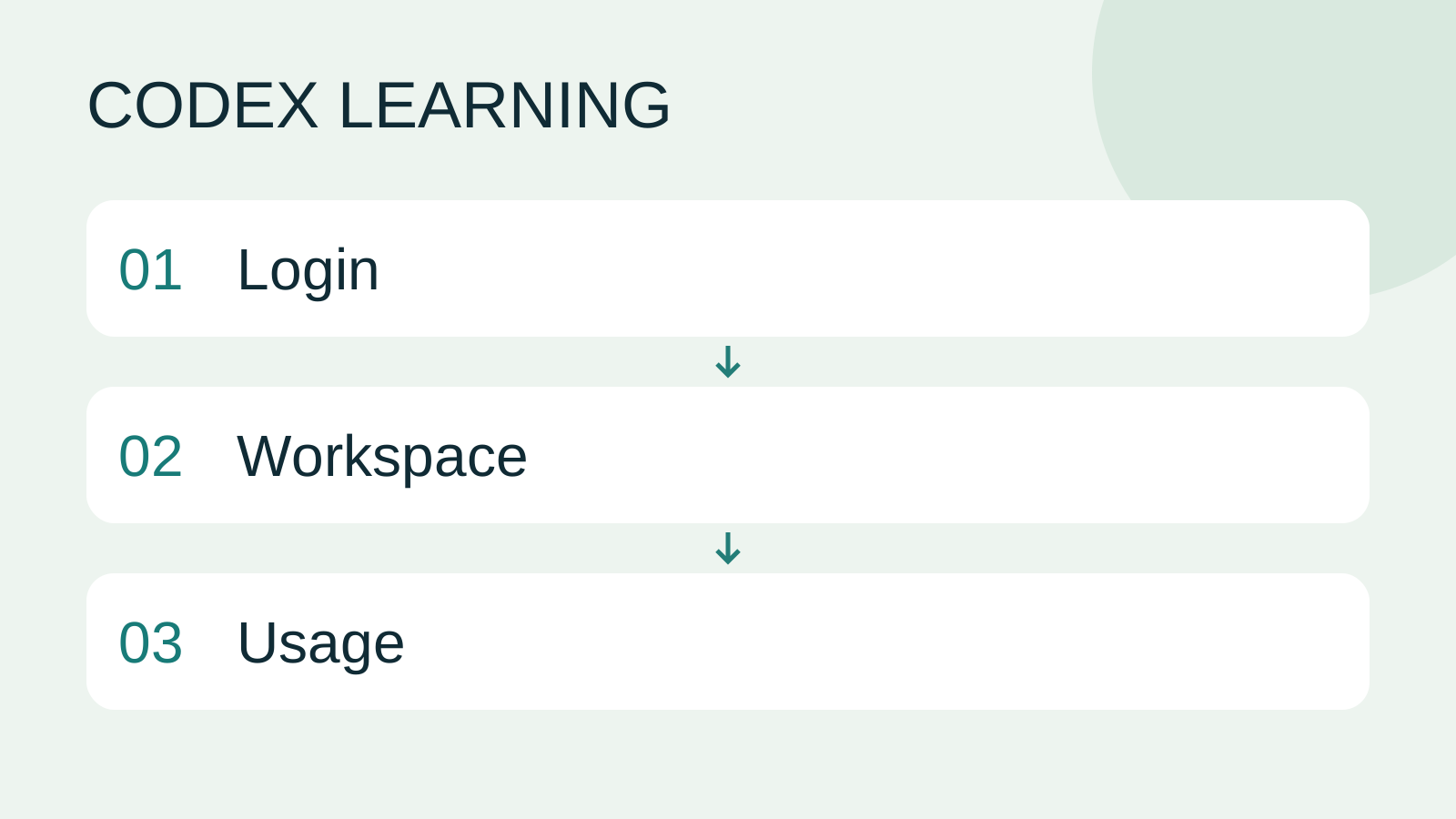
Login to Workspace to Usage
같은 주제의 글
라이프스타일
Codex 학습 센터: 전체 튜토리얼 목차
설치와 첫 작업부터 MD 지침과 고급 연동까지 60개 강의, 열 개 단원을 계획합니다. 수준, 환경, 목표, 명령으로 다음 글을 찾고 미게시 항목의 상태를 확인할 수 있습니다.
라이프스타일
Worktree와 작업 격리
Worktree는 하나의 Git 저장소에 다른 브랜치의 작업 폴더를 만듭니다. 파일이 분리되어도 DB, 포트와 외부 서비스는 공유될 수 있습니다.
라이프스타일
실습: 작은 웹사이트 만들기
brief.md에서 Small Steps 할 일 사이트를 계획하고 추가·완료·삭제·필터·로컬 저장을 구현합니다. HTML·CSS·데이터 함수·화면 이벤트·시험을 분리하고 Node와 브라우저로 검증한 뒤 재시작·복원 인계 기록을 남깁니다.
라이프스타일
사용량과 효율: 재작업 줄이기
조건, 모델 선택, 시간, 결과를 기록해 불필요한 재시도와 과도한 문맥을 줄입니다.
이 글을 인용한 글
최신 여행 소식·가이드

가이드도쿄
도쿄 어디에 묵을까? 신주쿠·우에노·도쿄역·시부야·아사쿠사·이케부쿠로·긴자 일곱 지역 비교: 공항 교통, 숙박세, 짐 배송까지
도쿄 어디에 묵을까? 신주쿠, 우에노, 도쿄역, 시부야, 아사쿠사, 이케부쿠로, 긴자 일곱 지역을 같은 기준으로 비교한다. 나리타·하네다 공항에서 오는 방법, 교통 노선, 주변의 볼거리, 동네 분위기, 적합한 여행자를 비교표와 야마노테선 안내도로 살펴보고, 2026년 9월에 확인한 도쿄도 숙박세(2027년 4월부터 3%)와 공항 택배로 짐을 보내는 규정도 정리했다.
- 예산
- 호텔

가이드도쿄
도쿄 교통패스 선택법: Suica/Welcome Suica, Tokyo Subway Ticket, JR Pass는 살 만할까?
도쿄를 처음 여행한다면 먼저 1인당 IC 카드 한 장으로 탈 때마다 결제한다(Welcome Suica는 보증금이 없고 28일간 유효). 하루에 지하철을 4번 이상 타면 2,000엔짜리 Tokyo Subway Ticket 72시간권을 추가하고, 간사이에 가지 않고 도쿄만 여행한다면 JR Pass는 반드시 손해다. TOURIST PASMO, iPhone의 Suica, 도쿄 Metro 하루권의 이용 가능·불가 범위를 결정도로 비교한다. 가격은 2026년 9월 확인.
- 교통
- 예산

가이드도쿄
도쿄 디즈니랜드·디즈니씨 가이드: 티켓 가격, 판타지 스프링스 Fantasy Springs, 디즈니 프리미어 액세스 DPA와 스탠바이 패스 이용법, 첫 방문에는 어느 파크가 좋을까
도쿄 디즈니 하루짜리 패스포트는 변동 가격제로, 2026년 9월에는 평일 대부분이 9,900엔, 주말이 10,900엔이다. 공식 홈페이지에서 매일 14:00에 두 달 뒤 같은 날짜의 티켓을 판매한다. 무료 프라이오리티 패스는 공식 서비스 목록에서 빠져 대기 시간을 줄이는 방법은 유료 디즈니 프리미어 액세스(한 사람당 한 번 1,000~3,500엔)뿐이다. 운영 시간, 25주년 행사, 스탠바이 패스, 엔트리 리퀘스트, 판타지 스프링스 이용법, 첫 방문 때 디즈니랜드와 디즈니씨 중 어디를 고를지도 담았다. 2026년 9월 공식 홈페이지에서 확인했다.
- 추천 일정
- 가족 여행
출처
- Authentication · 확인일:
- Pricing and usage limits · 확인일: