라이프스타일
데스크톱: Windows, macOS, Linux
데스크톱 작업 공간은 작업, 파일, 터미널과 변경 검토를 모아 보여 줍니다. 현재 공식 배포 이름은 ChatGPT desktop app이며 앱 안에서 Codex를 선택합니다. Linux는 지원 목록이 정해진 미리보기 버전입니다.
읽는 데 약 15분 · 실습 25 분
이 글의 목차
Codex 학습 목차로 돌아가기Codex 학습 센터: 전체 튜토리얼 목차설치와 첫 작업부터 MD 지침과 고급 연동까지 60개 강의, 열 개 단원을 계획합니다. 수준, 환경, 목표, 명령으로 다음 글을 찾고 미게시 항목의 상태를 확인할 수 있습니다.전체 글 읽기
이 글에서 완성할 것
데스크톱 앱은 작업, 파일, 결과물을 관리합니다. 모델은 요청을 해석하고 작업은 대화와 실행 환경을 보존합니다. 이 차이를 알면 모델 변경을 작업 폴더 변경으로 오해하지 않습니다. 진입점 비교는 Codex 소개Codex란? ChatGPT와의 차이Codex는 선택한 환경에서 프로젝트를 읽고 파일을 수정하며 도구를 실행하는 개발 에이전트입니다. 모델은 추론을 담당하고, 작업은 하나의 요청이며, 프로젝트는 관련 파일과 작업의 묶음입니다. 채팅이 준 코드를 직접 붙여 넣는 방식과 달리 선택한 작업 공간에서 변경할 수 있습니다.전체 글 읽기를 참고하세요.
시작 전 준비
인터넷과 Codex를 사용할 수 있는 ChatGPT 계정을 준비하고 계정과 사용량계정, 로그인, 요금제와 사용량사용량을 해석하기 전에 로그인 방식을 확인하세요. ChatGPT 계정 로그인은 해당 계정의 Codex 사용 한도를 이용하며, 지원 클라이언트의 API 키 인증은 별도 API 결제를 확인해야 합니다. 바뀌기 쉬운 가격을 외우기보다 자신의 계정에서 확인하는 방법을 익힙니다.전체 글 읽기에서 워크스페이스를 확인합니다. 요금제, 한도, 모델 메뉴는 계정마다 다르므로 고정 가격이나 특정 모델을 지정하지 않습니다. 앱이 이미 있다면 제공되는 업데이트 방식으로 갱신한 뒤 아래 진입점을 확인합니다.
Small Steps 실습 묶음을 풀고 expected를 자신의 codex-practice 폴더로 복사합니다. 소스 파일 다섯 개가 있으며 데이터는 가상이고 로그인이나 백엔드는 없습니다. 이번에는 제목과 스타일만 바꾸므로 운영 프로젝트보다 이 복사본을 먼저 사용하세요. 미리보기는 Python 3, 데이터 테스트는 Node.js가 필요합니다.
수정 전 사본 보관
expected를 압축 해제한 뒤 파일 관리자로 같은 상위 폴더에 사본 두 개를 만듭니다. codex-practice는 수정용, codex-practice-before는 비교용입니다. 두 폴더 바로 아래에 소스 파일 다섯 개가 있어야 합니다. 백업은 작업 폴더의 하위 폴더가 아닌 외부에 둡니다. Windows에서는 파일 탐색기, macOS에서는 Finder, Linux에서는 파일 관리자를 사용합니다.
Git 저장소를 만들지 않았다면 앱의 Git 차이 보기를 사용할 수 없을 수 있습니다. 이때도 텍스트 편집기에서 같은 이름의 파일을 열어 비교할 수 있습니다. 이 실습을 위해 저장소 전체를 커밋하거나 복원할 필요는 없습니다. 버전 관리가 필요하면 Git 수업Git, 브랜치, diff와 복원Git은 파일 이력, 브랜치는 변경 묶음, diff는 차이를 관리합니다. 대화를 재개한다고 파일이 복원되지는 않습니다.전체 글 읽기으로 이어 가세요.
1단계: 운영체제에 맞게 설치
Windows: ChatGPT 공식 다운로드 페이지에서 Windows를 선택하고 공식 설치를 완료한 다음 시작 메뉴에서 ChatGPT를 엽니다. PowerShell을 사용한다면 공식 Windows 문서의 아래 방법도 가능합니다. 바로가기가 없으면 여러 번 내려받기 전에 설치가 끝났는지 확인합니다.
winget install --id 9PLM9XGG6VKS -s msstore
macOS: 공식 페이지에서 macOS를 선택하고 내려받은 설치 파일을 열어 안내된 위치에 앱을 설치합니다. 응용 프로그램에서 ChatGPT를 엽니다. 호환되지 않는다는 메시지가 나오면 다운로드 페이지의 현재 요구사항을 확인하세요. 시스템 보호를 끈다고 지원하지 않는 버전이 지원되는 것은 아닙니다. 설치 창을 닫고 설치된 앱을 실행하는지 확인합니다.
Linux: 데스크톱 앱은 미리보기 단계입니다. 공식 대상은 Ubuntu 24.04/26.04 LTS, Debian 13, Fedora 43/44, 완전히 업데이트한 현재 Arch Linux이며 x64와 ARM64를 지원합니다. 먼저 배포판과 CPU를 확인한 뒤 Linux 공식 설치 페이지에서 맞는 패키지나 스크립트를 선택합니다. 다른 배포판은 이 공식 지원 목록 밖에 있으며 패키지가 설치됐다고 모든 기능을 지원하는 것은 아닙니다.
cat /etc/os-release
uname -m
Ubuntu/Debian은 .deb, Fedora는 .rpm, Arch는 공식 설치 스크립트를 선택합니다. x86_64는 x64, aarch64 또는 arm64는 ARM64입니다. 다운로드 폴더에서 자신의 환경에 맞는 방법 하나만 사용합니다. 브라우저가 파일 이름에 번호를 붙였다면 실제 이름을 먼저 확인하세요.
| 시스템 | 아키텍처 | 설치 명령 |
|---|---|---|
| Ubuntu / Debian | x64 | sudo apt install ./chatgpt_amd64.deb |
| Ubuntu / Debian | ARM64 | sudo apt install ./chatgpt_arm64.deb |
| Fedora | x64 | sudo dnf install ./chatgpt.x86_64.rpm |
| Fedora | ARM64 | sudo dnf install ./chatgpt.aarch64.rpm |
Arch에서는 공식 스크립트를 내려받은 뒤 sudo로 실행합니다. OpenAI 서명 패키지 저장소를 설정하고 전체 시스템 업데이트를 수행하므로 스크립트 내용과 확인 메시지를 먼저 검토하세요.
curl --proto '=https' --tlsv1.2 -fL -o install-arch.sh https://persistent.oaistatic.com/codex-app-prod/linux/install-arch.sh
sudo bash install-arch.sh
앱 메뉴에서 ChatGPT를 열거나 터미널에서 chatgpt를 실행합니다. 이후 업데이트는 배포판 패키지 관리자를 사용합니다. Linux 미리보기는 아직 Computer Use를 지원하지 않으며 네이티브 Wayland도 실험적 제한이 있습니다. 파일 수정과 직접 하는 브라우저 확인은 연습할 수 있습니다. macOS 화면을 Linux 실화면으로 표시해서는 안 됩니다.
2단계: 로그인하고 실습 위치 선택
세 운영체제 모두 로그인 후 계정과 워크스페이스를 확인하고 Codex를 선택합니다. 폴더 열기 또는 프로젝트 만들기로 codex-practice를 지정합니다. ZIP이나 상위 폴더가 아닌 index.html 등이 바로 보이는 위치여야 합니다. 로컬 또는 다른 환경을 선택하라는 화면이 나오면 자신의 실습 복사본이 있는 위치를 고릅니다.
New chat을 만들고 먼저 읽기만 요청합니다. 아래는 PowerShell이나 Terminal이 아니라 Codex 작업 입력창에 붙입니다. 수정 전에 다른 프로젝트, 압축을 풀지 않은 파일, 다른 호스트를 선택한 문제를 찾을 수 있습니다.
Before editing, report the current working folder and list the exercise files.
Read index.html and explain how the page loads its JavaScript.
Do not change files. Tell me if the expected five files are missing.
실제 폴더 경로와 app.js, core.mjs의 관계가 나와야 합니다. 프로젝트를 이해했다는 말만 믿지 말고 파일 관리자와 경로를 비교하세요. 앱이 worktree 복사본을 만들었다면 그 위치도 확인합니다. WorktreeWorktree와 작업 격리Worktree는 하나의 Git 저장소에 다른 브랜치의 작업 폴더를 만듭니다. 파일이 분리되어도 DB, 포트와 외부 서비스는 공유될 수 있습니다.전체 글 읽기를 참고할 수 있습니다. 이 실습은 Git 저장소 없이도 시작할 수 있습니다.
3단계: 확인 가능한 작은 수정 요청
Update this Small Steps practice website.
Change the main heading to "Small steps, clear progress."
Use a dark blue heading color with readable contrast on the existing background.
Keep the form labels, task data format, storage key and behavior unchanged.
Do not add dependencies or external services.
Show the changed files, explain the diff and report checks actually performed.
결과가 나오면 파일 또는 변경 보기에서 index.html과 style.css를 엽니다. 제목과 색이 요청과 맞는지, 저장 형식 변경이나 라벨 삭제가 섞이지 않았는지 확인합니다. diff의 추가와 삭제는 비교 결과이며 배포를 뜻하지 않습니다. 처음부터 로그인, 배포, 데이터베이스를 더하기보다 직접 검증할 수 있는 범위를 완성합니다.
화면보다 먼저 파일 차이 확인
| 파일 | 이번 요청에서 확인할 내용 |
|---|---|
| index.html | 주 제목이 요청한 문자열과 같고 다른 레이블과 문구는 유지됨 |
| style.css | 제목 색상에 필요한 변경만 있음. 대비는 화면에서도 확인 |
| app.js, core.mjs, core.test.mjs | 수정 전 사본과 내용이 같음. 이번 요청은 데이터 로직이나 테스트를 변경하지 않음 |
다른 파일도 바뀌었다면 각 차이의 이유를 확인한 다음 요청 범위 밖의 변경만 되돌립니다. 원인을 가리기 위해 폴더 전체를 덮어쓰지 마세요. “두 파일만 바뀌었다”는 확인도 다음 기능 검증을 대신하지 못합니다.
4단계: 브라우저 결과 확인
실습 폴더에서 터미널을 열고 Windows는 아래 명령을 실행합니다. 서버가 터미널을 계속 사용하는 것은 정상입니다. 프롬프트가 돌아오지 않는다고 다시 실행하지 말고 브라우저를 따로 엽니다.
py -m http.server 4173 --bind 127.0.0.1
python3 -m http.server 4173 --bind 127.0.0.1
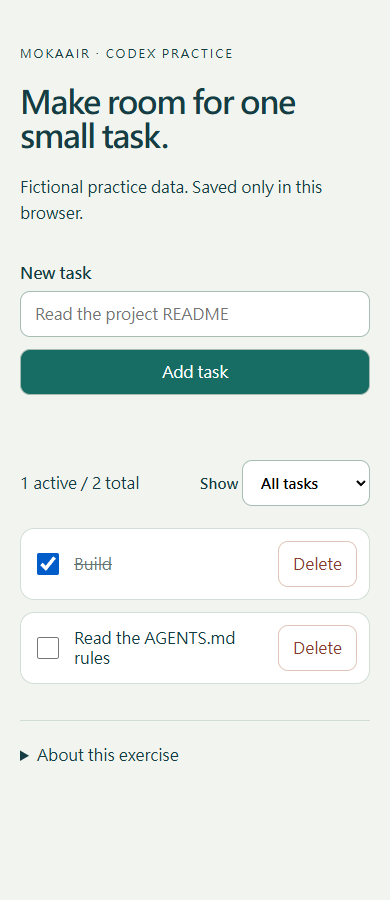
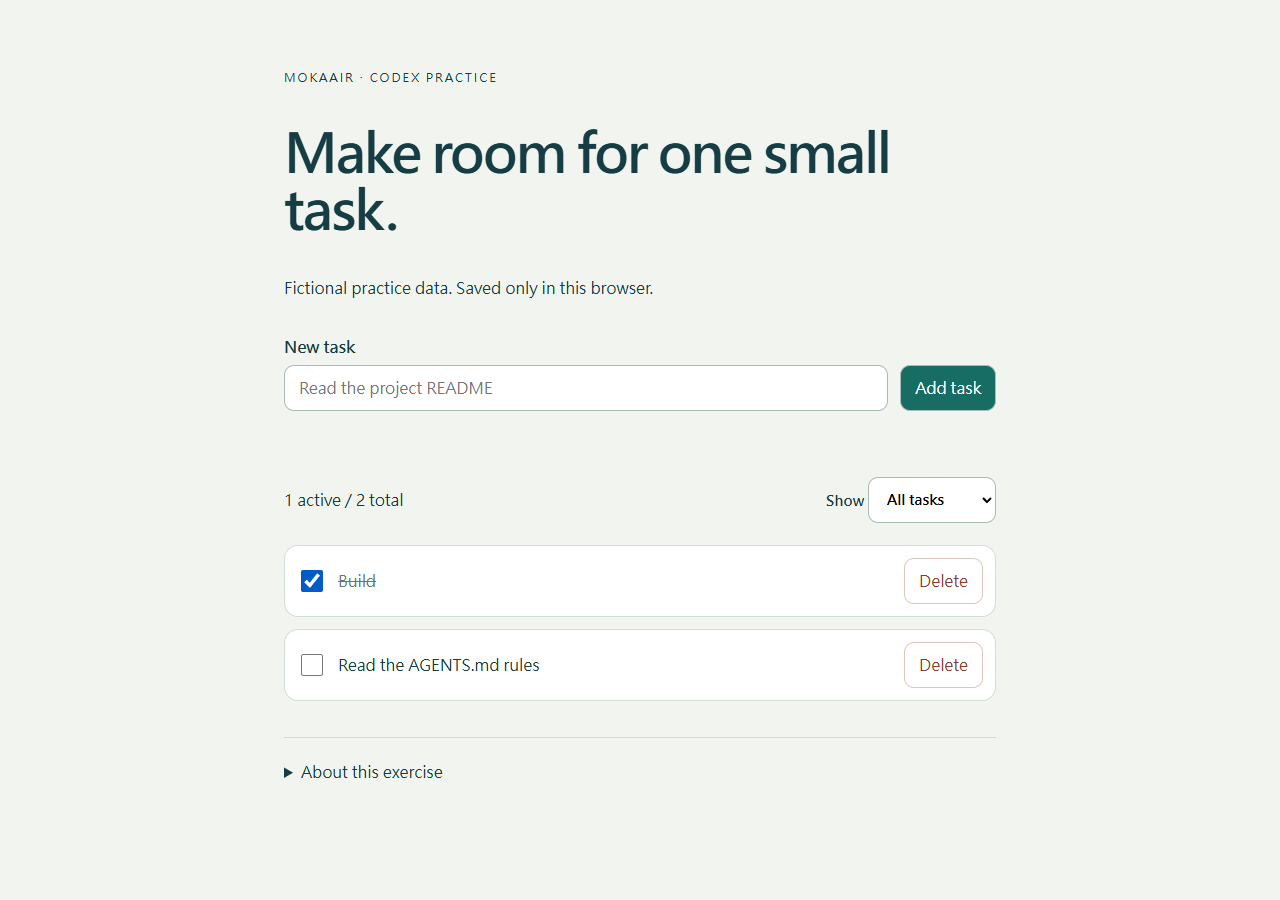
http://127.0.0.1:4173을 엽니다. 이 origin에 보존할 가상 작업이 있다면 먼저 기록하세요. About this exercise를 열고 Reset practice data를 선택한 뒤 All tasks에서 빈 목록을 확인합니다. 이 작업은 실습 데이터만 지우며 소스 파일을 복원하지 않습니다. Read와 Build를 추가하고 Read를 완료하면 Active tasks에는 Build만, Completed tasks에는 Read만 보여야 합니다. 새로 고침 후 데이터도 남아야 합니다. 공백뿐인 항목은 추가되지 않는지 정상 흐름과 함께 확인합니다.
개발자 도구의 반응형 모드에서 390과 1280픽셀을 확인하거나 창을 좁혀 봅니다. 글자, 버튼, 폼이 가로로 넘치지 않고 Tab 포커스가 보여야 합니다. 같은 폴더의 다른 터미널에서 node --test core.test.mjs를 실행하면 참고 버전은 테스트 세 개가 통과해야 합니다. Codex에 브라우저 도구가 없으면 직접 화면을 확인하고 에이전트가 실행하지 않았다고 기록합니다.
문제 해결, 중지, 복원
Codex가 없으면 앱 업데이트, 계정, 워크스페이스, 사용 가능한 기능 순서로 확인합니다. 재설치를 반복해도 사용량이나 관리자 정책은 해결되지 않습니다. CLI는 별도 진입점이므로 데스크톱 앱을 설치했다고 터미널에서 codex 명령을 찾을 수 있는 것은 아닙니다.
폴더가 다르면 작업의 절대 경로와 파일 다섯 개를 대조합니다. ZIP, 빈 폴더, 다른 프로젝트라면 수정을 멈추고 다시 선택합니다. 이미 생긴 변경은 원래 위치에서 확인하세요. 프로젝트를 바꿔도 파일은 이동하지 않습니다.
빈 화면이나 작동하지 않는 JavaScript는 먼저 file URL이 아닌 http://127.0.0.1:4173인지 확인합니다. 이어 서버 터미널과 브라우저 Console을 확인합니다. 포트가 사용 중이면 자신이 이전에 실행한 서버를 멈추거나 다른 포트를 선택합니다. 포트마다 브라우저 저장 공간이 다릅니다.
Ctrl+C로 미리보기를 멈춥니다. 이번 제목과 스타일만 차이를 보고 복원하고 다른 수정은 보존합니다. Reset practice data는 실습 전용 데이터 삭제이며 코드 복원이 아닙니다. 작업 완료, 테스트 통과, 공개 배포는 각각 다른 상태입니다.
추가 실습과 검증 기록
모바일에서는 버튼이 한 줄 전체를 차지하고 데스크톱에서는 입력창 옆에 있도록 요청해 보세요. 수정 전에 현재 CSS를 설명하게 하고 두 너비와 원래 데이터 동작으로 확인합니다. 이미 조건을 충족한다면 변경이 필요 없다는 결과를 받아들입니다.
설치와 기능은 2026-09-20에 데스크톱 공식 문서, Windows 문서, Linux 문서로 확인했습니다. 실습 사이트는 Windows/Edge 153의 360, 390, 1280px에서 검증했습니다. 화면은 웹사이트 결과이며 제품 UI, 실제 휴대전화, macOS/Linux 설치 실측이 아닙니다. 다음은 AGENTS.mdAGENTS.md 프로젝트 규칙AGENTS.md는 작업 시작 전 프로젝트 지침을 제공하는 파일입니다. 전역 지침과 프로젝트 루트부터 현재 작업 폴더까지의 규칙이 연결됩니다. 같은 위치에서는 AGENTS.override.md가 우선합니다. 실제로 무엇을 읽었는지 검증해야 합니다.전체 글 읽기, Plan 모드Plan 모드로 구현 전 계획하기Plan 모드는 범위와 접근법을 결정할 때 유용합니다. 결과물은 구현 계획이며 완성된 코드는 아닙니다. 입력, 출력, 제한과 검증 방법이 포함되었는지 확인합니다.전체 글 읽기, Git 차이Git, 브랜치, diff와 복원Git은 파일 이력, 브랜치는 변경 묶음, diff는 차이를 관리합니다. 대화를 재개한다고 파일이 복원되지는 않습니다.전체 글 읽기를 참고하세요.
Codex 학습 목차로 돌아가기Codex 학습 센터: 전체 튜토리얼 목차설치와 첫 작업부터 MD 지침과 고급 연동까지 60개 강의, 열 개 단원을 계획합니다. 수준, 환경, 목표, 명령으로 다음 글을 찾고 미게시 항목의 상태를 확인할 수 있습니다.전체 글 읽기
자세한 설명 보기
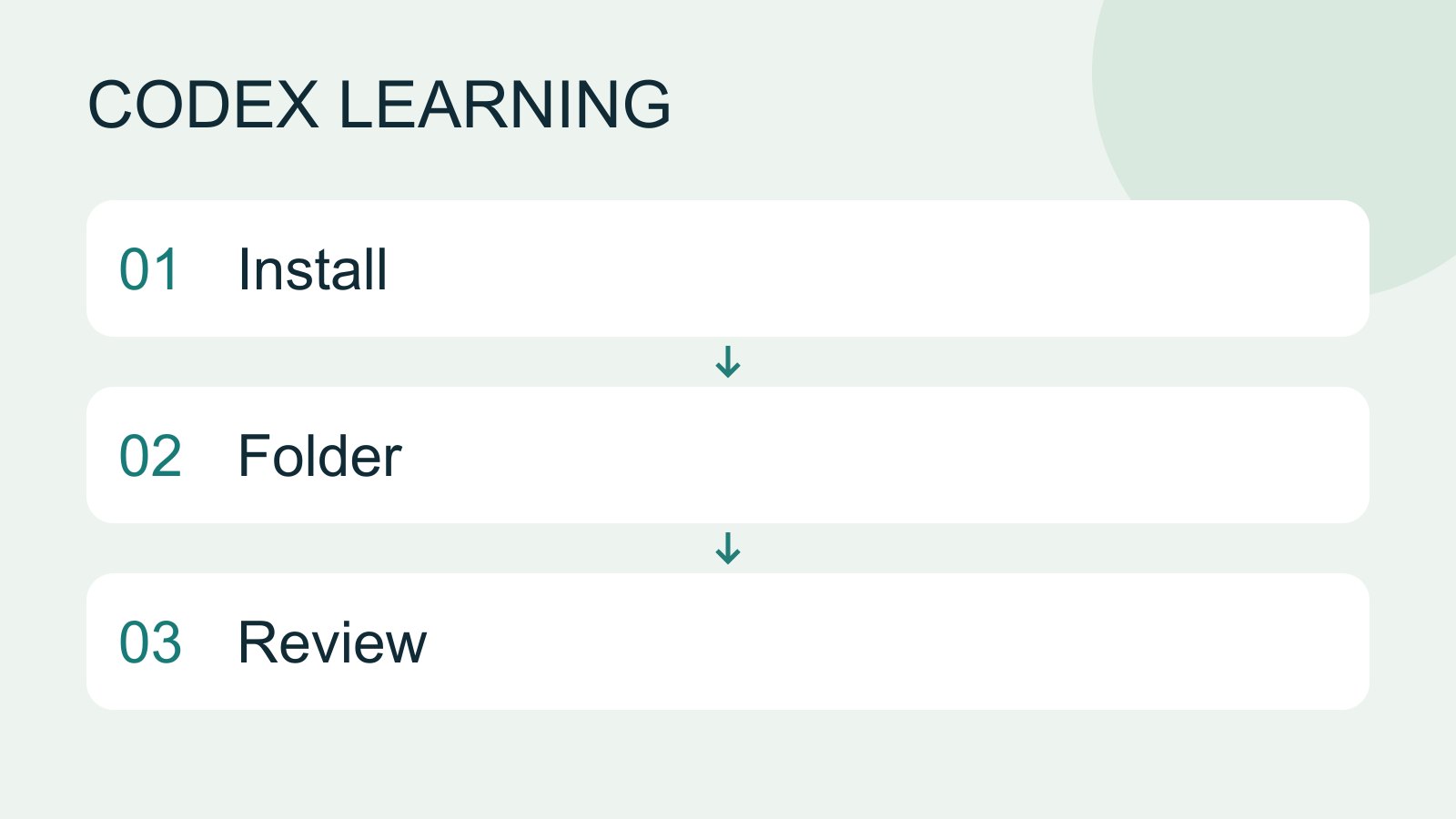
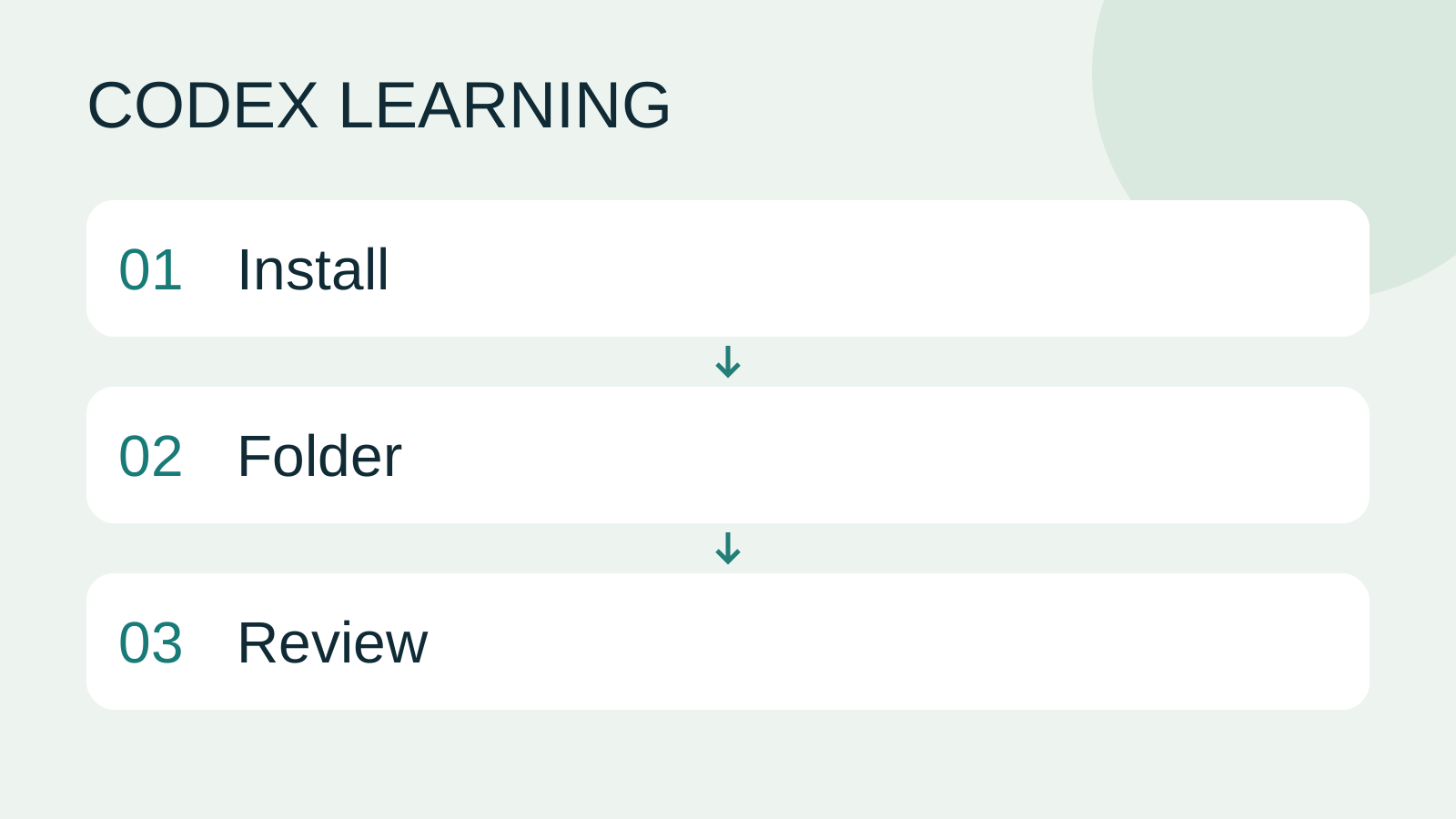
Install to Folder to Review
같은 주제의 글
라이프스타일
Codex 학습 센터: 전체 튜토리얼 목차
설치와 첫 작업부터 MD 지침과 고급 연동까지 60개 강의, 열 개 단원을 계획합니다. 수준, 환경, 목표, 명령으로 다음 글을 찾고 미게시 항목의 상태를 확인할 수 있습니다.
라이프스타일
Worktree와 작업 격리
Worktree는 하나의 Git 저장소에 다른 브랜치의 작업 폴더를 만듭니다. 파일이 분리되어도 DB, 포트와 외부 서비스는 공유될 수 있습니다.
라이프스타일
실습: 작은 웹사이트 만들기
brief.md에서 Small Steps 할 일 사이트를 계획하고 추가·완료·삭제·필터·로컬 저장을 구현합니다. HTML·CSS·데이터 함수·화면 이벤트·시험을 분리하고 Node와 브라우저로 검증한 뒤 재시작·복원 인계 기록을 남깁니다.
라이프스타일
사용량과 효율: 재작업 줄이기
조건, 모델 선택, 시간, 결과를 기록해 불필요한 재시도와 과도한 문맥을 줄입니다.
이 글을 인용한 글
최신 여행 소식·가이드

가이드도쿄
도쿄 어디에 묵을까? 신주쿠·우에노·도쿄역·시부야·아사쿠사·이케부쿠로·긴자 일곱 지역 비교: 공항 교통, 숙박세, 짐 배송까지
도쿄 어디에 묵을까? 신주쿠, 우에노, 도쿄역, 시부야, 아사쿠사, 이케부쿠로, 긴자 일곱 지역을 같은 기준으로 비교한다. 나리타·하네다 공항에서 오는 방법, 교통 노선, 주변의 볼거리, 동네 분위기, 적합한 여행자를 비교표와 야마노테선 안내도로 살펴보고, 2026년 9월에 확인한 도쿄도 숙박세(2027년 4월부터 3%)와 공항 택배로 짐을 보내는 규정도 정리했다.
- 예산
- 호텔

가이드도쿄
도쿄 교통패스 선택법: Suica/Welcome Suica, Tokyo Subway Ticket, JR Pass는 살 만할까?
도쿄를 처음 여행한다면 먼저 1인당 IC 카드 한 장으로 탈 때마다 결제한다(Welcome Suica는 보증금이 없고 28일간 유효). 하루에 지하철을 4번 이상 타면 2,000엔짜리 Tokyo Subway Ticket 72시간권을 추가하고, 간사이에 가지 않고 도쿄만 여행한다면 JR Pass는 반드시 손해다. TOURIST PASMO, iPhone의 Suica, 도쿄 Metro 하루권의 이용 가능·불가 범위를 결정도로 비교한다. 가격은 2026년 9월 확인.
- 교통
- 예산

가이드도쿄
도쿄 디즈니랜드·디즈니씨 가이드: 티켓 가격, 판타지 스프링스 Fantasy Springs, 디즈니 프리미어 액세스 DPA와 스탠바이 패스 이용법, 첫 방문에는 어느 파크가 좋을까
도쿄 디즈니 하루짜리 패스포트는 변동 가격제로, 2026년 9월에는 평일 대부분이 9,900엔, 주말이 10,900엔이다. 공식 홈페이지에서 매일 14:00에 두 달 뒤 같은 날짜의 티켓을 판매한다. 무료 프라이오리티 패스는 공식 서비스 목록에서 빠져 대기 시간을 줄이는 방법은 유료 디즈니 프리미어 액세스(한 사람당 한 번 1,000~3,500엔)뿐이다. 운영 시간, 25주년 행사, 스탠바이 패스, 엔트리 리퀘스트, 판타지 스프링스 이용법, 첫 방문 때 디즈니랜드와 디즈니씨 중 어디를 고를지도 담았다. 2026년 9월 공식 홈페이지에서 확인했다.
- 추천 일정
- 가족 여행
출처
- ChatGPT desktop app · 확인일:
- Windows desktop app · 확인일:
- Linux desktop app · 확인일:
- ChatGPT download · 확인일: