라이프스타일
Worktree와 작업 격리
Worktree는 하나의 Git 저장소에 다른 브랜치의 작업 폴더를 만듭니다. 파일이 분리되어도 DB, 포트와 외부 서비스는 공유될 수 있습니다.
읽는 데 약 15분 · 실습 20 분
이 글의 목차
Codex 학습 목차로 돌아가기Codex 학습 센터: 전체 튜토리얼 목차설치와 첫 작업부터 MD 지침과 고급 연동까지 60개 강의, 열 개 단원을 계획합니다. 수준, 환경, 목표, 명령으로 다음 글을 찾고 미게시 항목의 상태를 확인할 수 있습니다.전체 글 읽기
목표와 준비
이 단락의 학습 자료: 브랜치와 차이Git, 브랜치, diff와 복원Git은 파일 이력, 브랜치는 변경 묶음, diff는 차이를 관리합니다. 대화를 재개한다고 파일이 복원되지는 않습니다.전체 글 읽기
Worktree는 같은 Git의 다른 checkout으로 파일과 인덱스는 분리되고 커밋·브랜치 정보는 공유합니다. 버그 수정과 기능 조사를 함께 하기에 좋지만 보안 샌드박스는 아닙니다. 같은 DB·클라우드 문서·포트는 충돌할 수 있으므로 폴더 이름 외에 담당 파일·외부 데이터·실행 서비스도 구분하세요.
1단계: 개인 자료 없는 연습 저장소 생성
Windows 탐색기·macOS Finder·Linux 파일 관리자로 실습 영역에 빈 worktree-lab을 만들고 그곳에서 터미널을 엽니다. 현재 경로와 운영 파일이 없는지 확인하세요. 아래 명령은 새 연습 저장소에만 실행하며 작성자 설정에 --global을 추가하지 않습니다.
git init -b main
git config user.name "Codex Learner"
git config user.email "learner@example.test"
git status --short
아래 전체 내용으로 notes.md를 만듭니다. 구별되는 marker로 Codex의 설명과 별개로 비교할 수 있습니다. UTF-8 일반 텍스트와 확장자를 확인한 뒤 커밋하며 주변 파일이 들어가지 않도록 notes.md만 추가하세요.
# Worktree practice

Marker: LOCAL-A
git add -- notes.md
git commit -m "Add worktree practice baseline"
git status --short
git branch --show-current
main과 미커밋 없음 상태를 확인합니다. 실패하면 이 저장소 작성자 설정을 확인하고 조직 서명 정책은 바꾸지 마세요. 첫 커밋 전에는 HEAD 기준이 없으므로 먼저 완료합니다. 이름이 이미 있으면 사용하지 않는 연습 이름으로 일관되게 바꾸고 강제 덮어쓰지 않습니다.
2단계: 두 번째 checkout 생성
git worktree add -b codex/worktree-practice ../worktree-copy
git worktree list
새 codex/worktree-practice 브랜치로 같은 상위 폴더의 worktree-copy를 만듭니다. 대상이 없는지 확인하고 list의 두 경로가 main과 새 브랜치인지, 두 문서가 LOCAL-A인지 확인하세요. Windows도 실제 worktree-lab 안이면 상대 경로를 쓸 수 있습니다. 터미널 경로터미널 경로와 프로젝트 루트Windows, macOS, Linux에서 실습 폴더를 만들고 현재 위치, 상대 경로, 절대 경로를 구분합니다.전체 글 읽기를 참고하세요.
다른 창에서 worktree-copy/notes.md의 LOCAL-A만 COPY-B로 바꾸고 원래 창은 LOCAL-A인지 확인한 뒤 양쪽 상태와 차이를 봅니다. 같은 notes.md 탭 이름만 믿지 말고 전체 경로나 루트 이름을 표시하세요.
git status --short
git -C ../worktree-copy status --short
git -C ../worktree-copy diff -- notes.md
원본 status는 깨끗하고 사본의 notes.md만 수정되며 marker 한 줄 차이가 나야 합니다. 이는 파일 분리이며 main 병합은 아닙니다. 둘 다 바뀌면 창이 같은 폴더를 가리키는지, 둘 다 직접 수정했는지 확인한 뒤 커밋하세요.
3단계: 브랜치 사용 제한과 결과 저장
git -C ../worktree-copy switch main
Git은 같은 브랜치를 두 worktree에 checkout하는 것을 거부하고 main 사용 중이라고 알립니다. 두 폴더가 원래 브랜치에 남는 보호 동작이므로 강제나 제한 무시 옵션을 쓰지 마세요. 확인한 marker를 연습 브랜치에 커밋하고 원본에서 비교합니다. 커밋은 로컬에 있으며 GitHub에 자동 전송되지 않습니다.
COPY-B를 커밋하기 전에 제거 거부도 확인합니다. worktree list의 전체 경로로 ../worktree-copy가 이번 사본인지 확인한 뒤 아래 명령을 실행합니다. Git이 미커밋 변경 때문에 거부하고 폴더와 COPY-B가 남아야 합니다. 이미 커밋했다면 추가 변경 없이 건너뛰세요. 확인 후 다음 커밋을 진행하고 --force는 쓰지 않습니다.
git worktree list
git worktree remove ../worktree-copy
git -C ../worktree-copy status --short
git -C ../worktree-copy add -- notes.md
git -C ../worktree-copy commit -m "Change isolated practice marker"
git -C ../worktree-copy status --short
git diff main...codex/worktree-practice -- notes.md
Codex 데스크톱에서 같은 흐름
Git 프로젝트의 새 입력창 아래 Worktree와 시작 브랜치를 고르고 요청합니다. 미커밋 변경을 포함할 때는 해당 작업에 속하는지 확인하고 관련 없는 개인 자료를 넣지 마세요. 관리형은 처음 detached HEAD일 수 있으므로 오래 보존하려면 헤더 Create branch here로 브랜치를 만들고 검증·커밋합니다.
작업과 코드를 Local로 옮기려면 Hand off 후 폴더·브랜치·파일을 다시 확인하세요. 이동이 main 병합이나 배포를 뜻하지 않습니다. 각 OS의 사용 가능한 버전에서 조작하고 Linux에 기능이 없으면 Git 절차를 쓰며 차이를 기록합니다. 모바일 Remote에서도 worktree와 Git은 호스트에 남습니다.
| 자원 | 자동 분리 | 직접 확인 |
|---|---|---|
| 추적 파일·인덱스 | 예 | 편집기 실제 경로 |
| 커밋·브랜치 | 공유 | checkout별 브랜치 |
| 의존성·빌드 캐시 | 보통 개별 준비 | 프로젝트 준비 절차 |
| 로컬 포트 | 보장 안 됨 | 미리 보기별 포트 |
| DB·클라우드 | 보장 안 됨 | 연습 데이터·계정 범위 |
문제·정리·검증
설정이 없으면 .gitignore와 README를 보고 실습 설정을 만들며 운영 .env 전체 복사는 하지 않습니다. 관리형 로컬 .worktreeinclude 규칙은 이번 수동 Git worktree에 적용되지 않으므로 공식 자료와 데이터 안전프로젝트 데이터와 인증 정보 분리가상 데이터와 복원 가능한 복사본을 만들고 요청, 화면, 저장소에서 제외할 정보를 구분합니다.전체 글 읽기을 확인하세요. 포트가 사용 중이면 다른 번호와 URL을 기록하며 다른 서비스는 중지하지 않습니다.
사본을 쓰는 창·터미널·미리 보기를 닫고 원본에서 list의 전체 대상 경로와 사본의 깨끗한 상태를 확인하세요. 결과를 codex/worktree-practice에 커밋한 뒤 제거하며 미커밋 파일은 먼저 보존하고 거부에 --force를 추가하지 않습니다. 원본과 커밋 브랜치를 남기고 이번 사본만 없앱니다.
git worktree list
git -C ../worktree-copy status --short
git worktree remove ../worktree-copy
git worktree list
git show codex/worktree-practice:notes.md
list에는 원본만, main 문서는 LOCAL-A, 브랜치 git show는 COPY-B여야 합니다. 분리 상태와 브랜치 사용 거부 기록을 더해 생성·분리·보존·제거를 검증합니다. Git 시험과 데스크톱 Handoff를 구분하고 미실행 플랫폼은 공식 문서 확인으로 표시하세요. 다음은 하위 에이전트 분담하위 에이전트와 작업 분담하위 에이전트는 독립 조사를 나누고 주 작업이 통합하는 방식입니다. 사용량이 늘며 의존성과 편집 중복이 있으면 충돌합니다.전체 글 읽기입니다.
Codex 학습 목차로 돌아가기Codex 학습 센터: 전체 튜토리얼 목차설치와 첫 작업부터 MD 지침과 고급 연동까지 60개 강의, 열 개 단원을 계획합니다. 수준, 환경, 목표, 명령으로 다음 글을 찾고 미게시 항목의 상태를 확인할 수 있습니다.전체 글 읽기
자세한 설명 보기
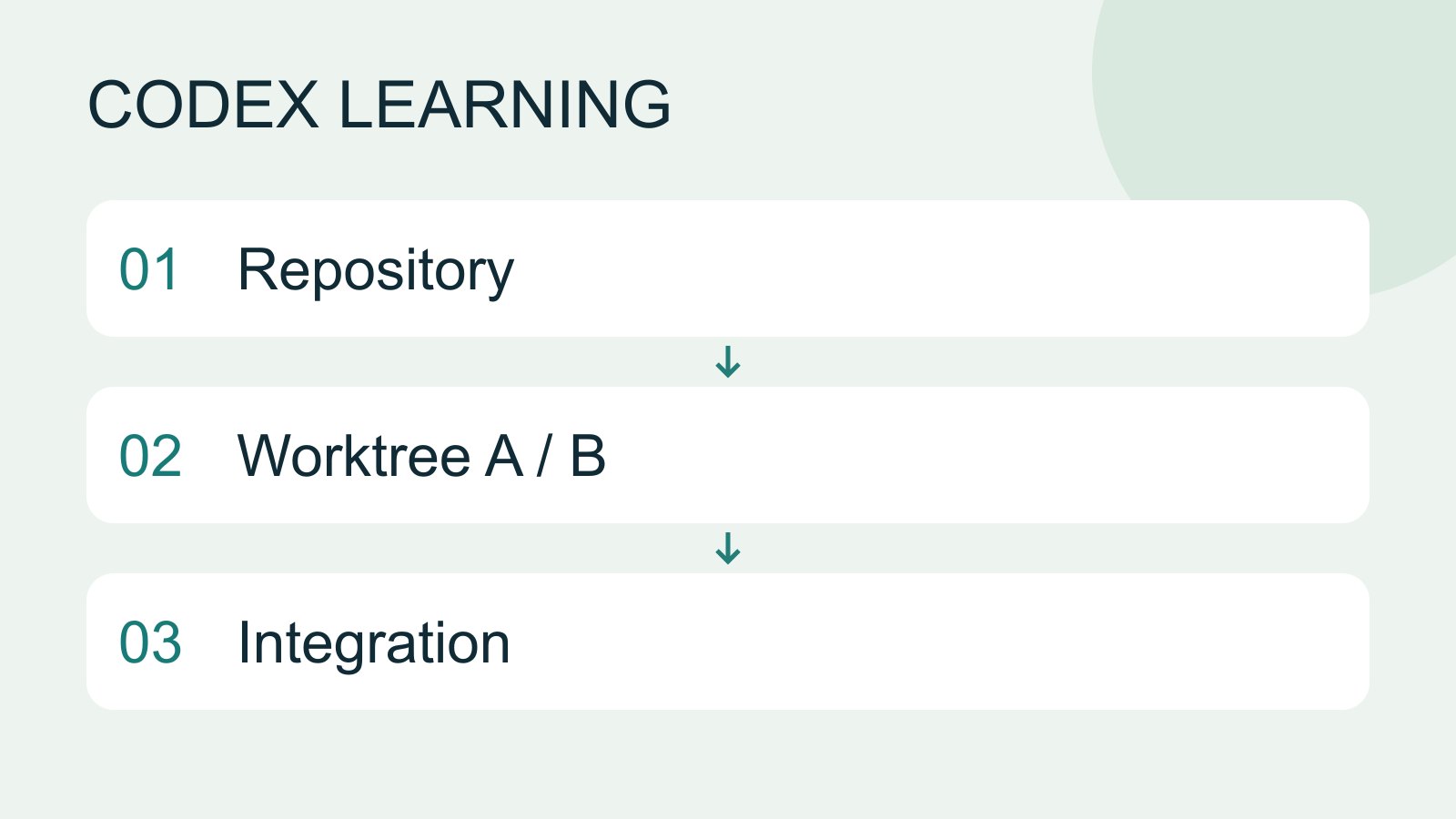
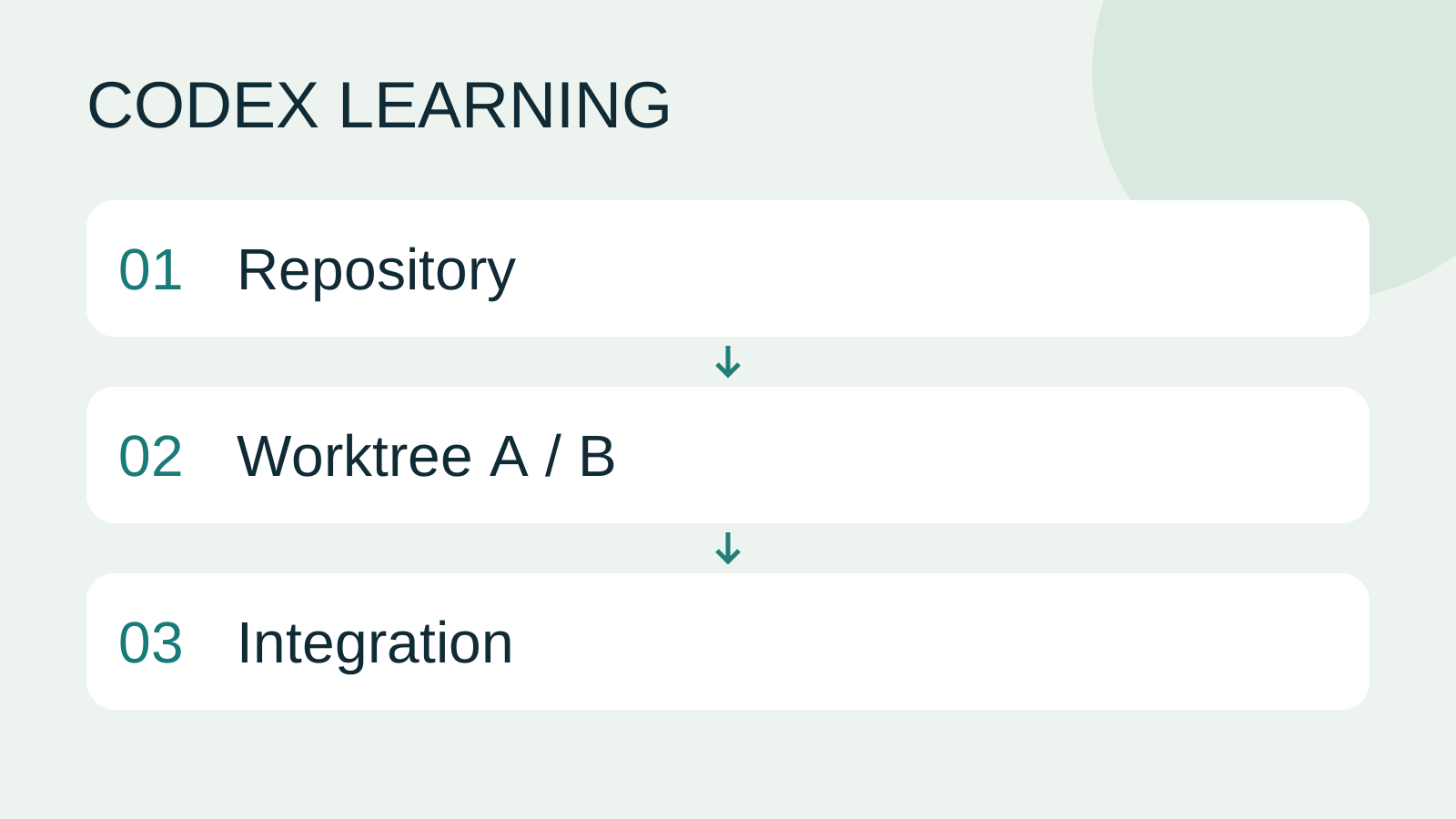
Repository to Worktree A / B to Integration
같은 주제의 글
라이프스타일
Codex 학습 센터: 전체 튜토리얼 목차
설치와 첫 작업부터 MD 지침과 고급 연동까지 60개 강의, 열 개 단원을 계획합니다. 수준, 환경, 목표, 명령으로 다음 글을 찾고 미게시 항목의 상태를 확인할 수 있습니다.
라이프스타일
실습: 작은 웹사이트 만들기
brief.md에서 Small Steps 할 일 사이트를 계획하고 추가·완료·삭제·필터·로컬 저장을 구현합니다. HTML·CSS·데이터 함수·화면 이벤트·시험을 분리하고 Node와 브라우저로 검증한 뒤 재시작·복원 인계 기록을 남깁니다.
라이프스타일
사용량과 효율: 재작업 줄이기
조건, 모델 선택, 시간, 결과를 기록해 불필요한 재시도와 과도한 문맥을 줄입니다.
라이프스타일
기존 코드베이스 이해
읽기 흐름으로 진입점, 데이터 흐름, 테스트를 찾아 파일 근거가 있는 프로젝트 지도를 만듭니다.
이 글을 인용한 글
최신 여행 소식·가이드

가이드도쿄
도쿄 어디에 묵을까? 신주쿠·우에노·도쿄역·시부야·아사쿠사·이케부쿠로·긴자 일곱 지역 비교: 공항 교통, 숙박세, 짐 배송까지
도쿄 어디에 묵을까? 신주쿠, 우에노, 도쿄역, 시부야, 아사쿠사, 이케부쿠로, 긴자 일곱 지역을 같은 기준으로 비교한다. 나리타·하네다 공항에서 오는 방법, 교통 노선, 주변의 볼거리, 동네 분위기, 적합한 여행자를 비교표와 야마노테선 안내도로 살펴보고, 2026년 9월에 확인한 도쿄도 숙박세(2027년 4월부터 3%)와 공항 택배로 짐을 보내는 규정도 정리했다.
- 예산
- 호텔

가이드도쿄
도쿄 교통패스 선택법: Suica/Welcome Suica, Tokyo Subway Ticket, JR Pass는 살 만할까?
도쿄를 처음 여행한다면 먼저 1인당 IC 카드 한 장으로 탈 때마다 결제한다(Welcome Suica는 보증금이 없고 28일간 유효). 하루에 지하철을 4번 이상 타면 2,000엔짜리 Tokyo Subway Ticket 72시간권을 추가하고, 간사이에 가지 않고 도쿄만 여행한다면 JR Pass는 반드시 손해다. TOURIST PASMO, iPhone의 Suica, 도쿄 Metro 하루권의 이용 가능·불가 범위를 결정도로 비교한다. 가격은 2026년 9월 확인.
- 교통
- 예산

가이드도쿄
도쿄 디즈니랜드·디즈니씨 가이드: 티켓 가격, 판타지 스프링스 Fantasy Springs, 디즈니 프리미어 액세스 DPA와 스탠바이 패스 이용법, 첫 방문에는 어느 파크가 좋을까
도쿄 디즈니 하루짜리 패스포트는 변동 가격제로, 2026년 9월에는 평일 대부분이 9,900엔, 주말이 10,900엔이다. 공식 홈페이지에서 매일 14:00에 두 달 뒤 같은 날짜의 티켓을 판매한다. 무료 프라이오리티 패스는 공식 서비스 목록에서 빠져 대기 시간을 줄이는 방법은 유료 디즈니 프리미어 액세스(한 사람당 한 번 1,000~3,500엔)뿐이다. 운영 시간, 25주년 행사, 스탠바이 패스, 엔트리 리퀘스트, 판타지 스프링스 이용법, 첫 방문 때 디즈니랜드와 디즈니씨 중 어디를 고를지도 담았다. 2026년 9월 공식 홈페이지에서 확인했다.
- 추천 일정
- 가족 여행
출처
- Git worktree · 확인일:
- Codex worktrees and Handoff · 확인일: