라이프스타일
macOS CLI 설치와 문제 해결
macOS 터미널에서 설치하고 셸, 업데이트, 경로, 권한 문제를 구분해 해결합니다.
읽는 데 약 12분 · 실습 25 분
Codex 학습 목차로 돌아가기Codex 학습 센터: 전체 튜토리얼 목차설치와 첫 작업부터 MD 지침과 고급 연동까지 60개 강의, 열 개 단원을 계획합니다. 수준, 환경, 목표, 명령으로 다음 글을 찾고 미게시 항목의 상태를 확인할 수 있습니다.전체 글 읽기
목표와 준비
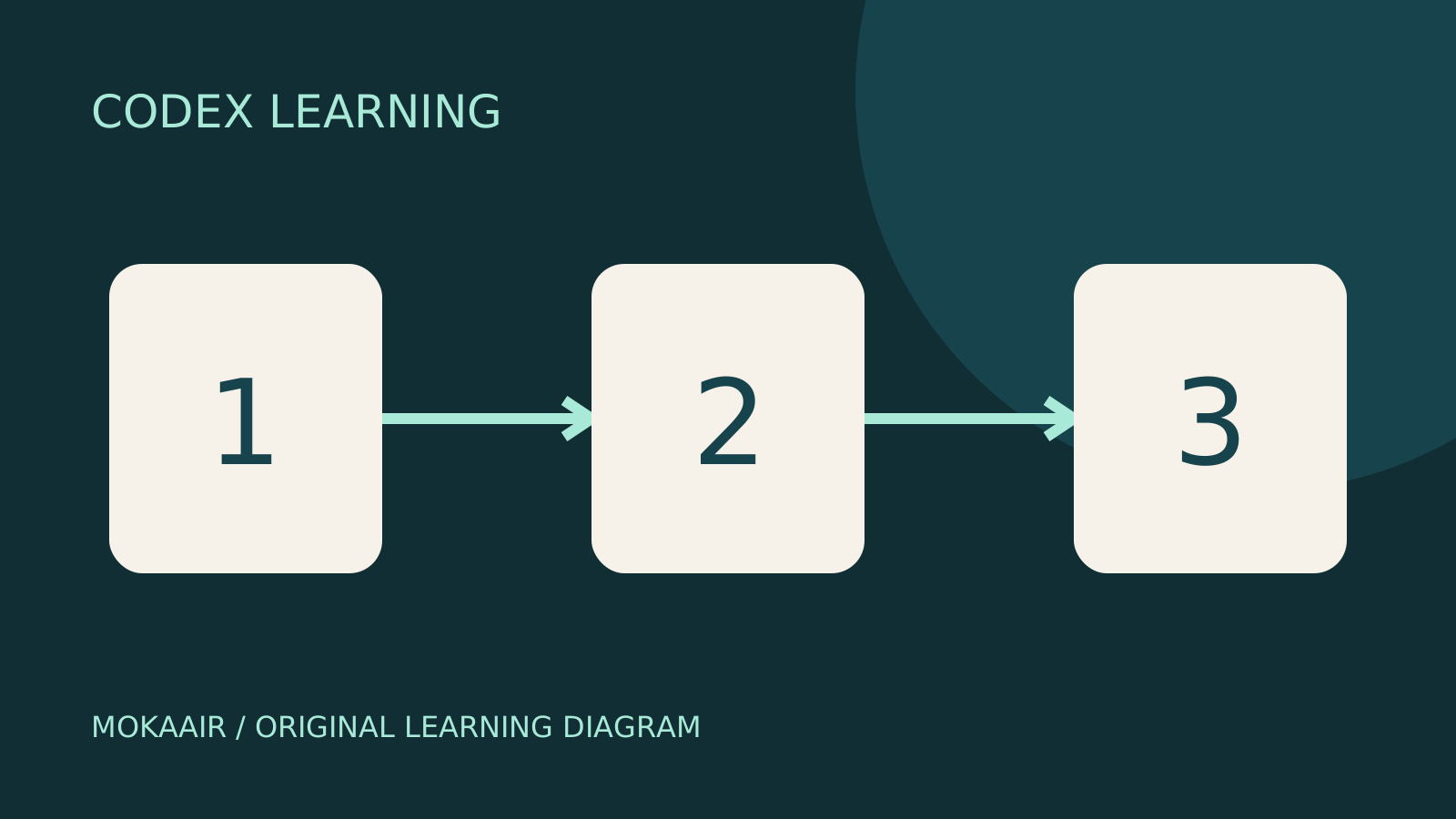
Command+Space로 Spotlight를 열어 Terminal을 검색하고 실행합니다. 설치 명령은 셸 프롬프트에 입력하며 ChatGPT나 Codex 대화에 붙이지 않습니다. 쓰기 가능한 새 실습 폴더와 이용 가능한 계정이 필요합니다. 독립 설치에는 npm이 필요 없습니다. 그림의 1은 설치 원본 확인, 2는 올바른 폴더에서 실행, 3은 파일 비교입니다.
1단계: 기존 설치 확인하기
command -v codex
type -a codex
Terminal에서 한 줄씩 실행합니다. command -v는 현재 셸이 선택하는 명령을, type -a는 여러 원본이나 같은 이름의 alias/function을 확인합니다. 설치 전에는 경로가 없거나 찾을 수 없다고 나올 수 있습니다. 이미 있으면 codex --version으로 버전과 설치 경로를 기록하고 글에 맞추기 위해 재설치하지 말고 실습 폴더로 넘어갑니다.
공식 독립 설치 경로
새로 설치한다면 아래 공식 CLI 페이지에서 명령을 확인합니다. 공식 스크립트를 받아 sh로 실행하므로 출처를 확인하고 완료 후 설치 위치와 PATH 안내를 읽습니다. 연결이나 인증서 오류는 원문을 기록해 네트워크나 관리 인증서 설정을 해결하며 낯선 미러로 바꾸거나 TLS 검사를 생략하지 않습니다.
curl -fsSL https://chatgpt.com/codex/install.sh | sh
새 Terminal 창에서 command -v codex, codex --version, codex --help를 실행합니다. 설치와 일치하는 경로, 버전, 도움말이 나와야 다음으로 진행합니다. 먼저 열려 있던 편집기는 이전 환경을 유지할 수 있습니다. IDE 터미널에서만 찾지 못하면 편집기를 완전히 종료해 다시 열고 같은 명령으로 비교하세요.
Homebrew나 npm을 사용 중인 경우
기존 Homebrew 사용자는 아래 cask 경로를 선택할 수 있습니다. 먼저 brew --version을 확인하세요. Homebrew가 없는 초보자는 Codex만을 위해 관리 도구를 추가하지 않고 독립 설치를 쓸 수 있습니다. 공식 명령의 --cask를 유지하고 업데이트도 같은 경로를 사용합니다.
brew --version
brew install --cask codex
기존 Node.js/npm을 쓰려면 node --version과 npm --version을 확인한 뒤 npm install -g @openai/codex를 사용합니다. EACCES가 나면 모든 명령에 sudo를 붙이기보다 Node.js 설치 방식과 npm 전역 폴더 소유자를 점검합니다. 독립 버전으로 바꿀 때는 기존 원본과 중복 명령을 확인해 나중에 의도한 실행 파일이 갱신되도록 합니다.
2단계: 연습 파일 준비, 위치 확인, 백업
Finder에서 쓰기 가능한 위치에 새 codex mac lab 폴더를 만듭니다. 일반 텍스트 편집기로 MAC-CLI-01 한 줄의 note.txt와 note.original.txt 사본을 저장합니다. TextEdit에서 Format > Make Plain Text로 일반 텍스트로 바꾸고 이름과 확장자를 확인하세요. Option을 누른 채 File > Save As를 선택하면 원본 사본을 저장할 수 있습니다. RTF 이름만 .txt로 바꾸면 변환되지 않습니다. 같은 폴더가 있으면 새 이름을 선택합니다.
Terminal에 cd와 공백을 입력하고 Finder의 실습 폴더를 창으로 드래그해 생성된 경로를 확인한 뒤 Return을 누릅니다. 사용자 이름을 추측하지 않고 실제 경로를 쓸 수 있습니다. 전체 경로를 따옴표로 감싸 직접 입력해도 됩니다. pwd와 ls 후 읽으며 RTF 제어 문자나 .txt.txt가 보이면 먼저 편집기에서 고칩니다.
pwd
ls
cat note.txt
shasum -a 256 note.txt note.original.txt
실습 폴더, 두 텍스트 파일, MAC-CLI-01을 확인합니다. 두 SHA-256은 같아야 합니다. 다르면 Codex에게 정답을 추측시키지 말고 공백, 줄바꿈, 인코딩을 점검하세요. 편집기 줄바꿈에 따라 값이 달라질 수 있어 고정 게시값 대신 로컬 값을 기록합니다.
3단계: 로그인과 읽기 전용 작업
codex login
codex login status
codex --sandbox read-only
각 줄의 완료를 기다립니다. 브라우저 계정과 워크스페이스를 확인하고 Terminal에서 login이 끝난 뒤 status를 봅니다. 자격 증명 저장소 접근 요청이 뜨면 이번 로그인인지 확인하고 인증 파일 내용은 요청이나 화면에 넣지 않습니다. 이용 제한과 API 과금은 계정 기초계정, 로그인, 요금제와 사용량사용량을 해석하기 전에 로그인 방식을 확인하세요. ChatGPT 계정 로그인은 해당 계정의 Codex 사용 한도를 이용하며, 지원 클라이언트의 API 키 인증은 별도 API 결제를 확인해야 합니다. 바뀌기 쉬운 가격을 외우기보다 자신의 계정에서 확인하는 방법을 익힙니다.전체 글 읽기를 보세요. 세 번째 명령으로 실행한 후 아래 요청을 Codex에 입력합니다.
Inspect note.txt and note.original.txt in the current folder. Report the current directory, exact content of each file, and whether they match. Do not edit files or use external services. If the folder or files are wrong, stop and report the mismatch.
MAC-CLI-01, 두 파일명, 올바른 경로와 읽기 도구 기록을 확인합니다. /exit 후 Terminal에서 cat과 shasum을 다시 실행해 내용, 해시, 파일 수가 그대로인지 확인합니다. Terminal은 읽지만 Codex는 못 읽으면 샌드박스 오류를 기록하고 권한권한, 샌드박스, 네트워크와 키샌드박스는 기술적인 접근 범위를, 승인 정책은 질문 시점을 제어합니다. 질문이 없다는 것과 무제한 실행이 가능하다는 것은 다릅니다.전체 글 읽기을 확인하세요. 실행 경계의 차이로 설명할 수 있으며 파일이 사라진 것은 아닐 수 있습니다.
파일 누락과 복구도 한 번 연습하기
Terminal이 셸 프롬프트인지 확인하고 아직 Codex 안이라면 /exit로 종료합니다. 이어서 Finder에서 실습 사본의 note.original.txt를 잠시 note.reference.txt로 바꿉니다. 후자가 이미 있으면 덮어쓰지 말고 중단하세요. 같은 실습 폴더에서 codex --sandbox read-only로 다시 시작한 뒤 같은 읽기 요청을 보냅니다. note.txt는 읽되 note.original.txt는 없다고 명시해야 하며 한 파일만 읽고 두 파일이 같다고 주장하면 안 됩니다. 종료 후 원래 파일명으로 복원하고 cat, ls, shasum을 다시 실행합니다. 두 해시는 원래의 같은 값으로 돌아와야 합니다. 실습 파일명만 바꾸며 로그인이나 셸 설정은 수정하지 않습니다.
4단계: 새 터미널에서 재확인하기
Terminal을 닫고 다시 열어 command -v codex와 버전을 확인한 뒤 실습 폴더로 이동해 codex resume에서 경로와 시간을 확인합니다. 새 셸은 다른 위치에서 시작할 수 있습니다. note.txt가 없으면 사본을 새로 만들기 전에 pwd를 보세요. 대화 재개는 Finder 위치, 셸 위치, 파일 내용을 한꺼번에 복구하지 않습니다.
새 창에서만 CLI를 찾지 못하면 설치 PATH 안내, command -v, 셸 시작 환경을 비교합니다. 실제 사용하는 시작 설정 파일을 백업하고 기존 PATH를 유지한 채 필요한 부분만 수정합니다. /opt/homebrew나 /usr/local이 모든 Mac에 맞는다고 가정하거나 적용 파일을 찾지 않은 채 여러 설정 파일에 복제하지 마세요.
업데이트와 오류 대조
| 설치 경로 | 업데이트 | 검증 |
|---|---|---|
| 공식 독립 버전 | 같은 공식 설치 프로그램 재실행 | 새 창의 경로와 버전 |
| Homebrew cask | brew upgrade --cask codex | brew 완료와 올바른 codex 원본 |
| npm | npm install -g @openai/codex | 기존 Node.js 환경과 의도한 codex |
업데이트 전에 세션을 종료하고 요약을 저장한 후 완료되면 재시작합니다. 버전이 그대로라면 type -a로 중복 원본을 확인합니다. help는 되지만 로그인만 실패하면 기본 설치를 넘어 브라우저 복귀, 계정, 연결 오류를 봅니다. 특정 폴더에서만 실패하면 위치와 접근 권한을 비교합니다. 문제 단계를 구분해야 수정 후 무엇을 검증할지 명확해집니다.
CLI 기초Codex CLI 설치와 시작환경에 맞는 설치 경로를 선택하고 로그인, 읽기, 한 줄 수정, 독립 검증, 세션 재개를 진행합니다. 반복 가능한 두 파일 실습과 없는 파일 확인을 포함합니다.전체 글 읽기에서 한 줄 수정과 복구를 하거나 명령CLI 명령과 슬래시 명령셸 명령과 실행 옵션, 대화형 슬래시 명령, 키보드 단축키, 자연어 요청을 구분합니다. /plan은 Codex 대화형 화면에 입력하고 codex --help는 운영체제 터미널에서 실행합니다.전체 글 읽기에서 슬래시 명령과 세션을 배웁니다. Windows 설치는 선행 조건이 아니며 Windows 경로나 PowerShell 명령으로 macOS 절차를 대신하지 않습니다. 버전, 설치 원본, 전후 해시, 오류를 남겨 재현 가능한 설치 기록을 만드세요.
Codex 학습 목차로 돌아가기Codex 학습 센터: 전체 튜토리얼 목차설치와 첫 작업부터 MD 지침과 고급 연동까지 60개 강의, 열 개 단원을 계획합니다. 수준, 환경, 목표, 명령으로 다음 글을 찾고 미게시 항목의 상태를 확인할 수 있습니다.전체 글 읽기
자세한 설명 보기
Three numbered stages: identify the starting point, perform the exercise, and verify the result. Original illustration, not a product screenshot.
같은 주제의 글
라이프스타일
Codex 학습 센터: 전체 튜토리얼 목차
설치와 첫 작업부터 MD 지침과 고급 연동까지 60개 강의, 열 개 단원을 계획합니다. 수준, 환경, 목표, 명령으로 다음 글을 찾고 미게시 항목의 상태를 확인할 수 있습니다.
라이프스타일
Worktree와 작업 격리
Worktree는 하나의 Git 저장소에 다른 브랜치의 작업 폴더를 만듭니다. 파일이 분리되어도 DB, 포트와 외부 서비스는 공유될 수 있습니다.
라이프스타일
실습: 작은 웹사이트 만들기
brief.md에서 Small Steps 할 일 사이트를 계획하고 추가·완료·삭제·필터·로컬 저장을 구현합니다. HTML·CSS·데이터 함수·화면 이벤트·시험을 분리하고 Node와 브라우저로 검증한 뒤 재시작·복원 인계 기록을 남깁니다.
라이프스타일
사용량과 효율: 재작업 줄이기
조건, 모델 선택, 시간, 결과를 기록해 불필요한 재시도와 과도한 문맥을 줄입니다.
이 글을 인용한 글
최신 여행 소식·가이드

가이드도쿄
도쿄 어디에 묵을까? 신주쿠·우에노·도쿄역·시부야·아사쿠사·이케부쿠로·긴자 일곱 지역 비교: 공항 교통, 숙박세, 짐 배송까지
도쿄 어디에 묵을까? 신주쿠, 우에노, 도쿄역, 시부야, 아사쿠사, 이케부쿠로, 긴자 일곱 지역을 같은 기준으로 비교한다. 나리타·하네다 공항에서 오는 방법, 교통 노선, 주변의 볼거리, 동네 분위기, 적합한 여행자를 비교표와 야마노테선 안내도로 살펴보고, 2026년 9월에 확인한 도쿄도 숙박세(2027년 4월부터 3%)와 공항 택배로 짐을 보내는 규정도 정리했다.
- 예산
- 호텔

가이드도쿄
도쿄 교통패스 선택법: Suica/Welcome Suica, Tokyo Subway Ticket, JR Pass는 살 만할까?
도쿄를 처음 여행한다면 먼저 1인당 IC 카드 한 장으로 탈 때마다 결제한다(Welcome Suica는 보증금이 없고 28일간 유효). 하루에 지하철을 4번 이상 타면 2,000엔짜리 Tokyo Subway Ticket 72시간권을 추가하고, 간사이에 가지 않고 도쿄만 여행한다면 JR Pass는 반드시 손해다. TOURIST PASMO, iPhone의 Suica, 도쿄 Metro 하루권의 이용 가능·불가 범위를 결정도로 비교한다. 가격은 2026년 9월 확인.
- 교통
- 예산

가이드도쿄
도쿄 디즈니랜드·디즈니씨 가이드: 티켓 가격, 판타지 스프링스 Fantasy Springs, 디즈니 프리미어 액세스 DPA와 스탠바이 패스 이용법, 첫 방문에는 어느 파크가 좋을까
도쿄 디즈니 하루짜리 패스포트는 변동 가격제로, 2026년 9월에는 평일 대부분이 9,900엔, 주말이 10,900엔이다. 공식 홈페이지에서 매일 14:00에 두 달 뒤 같은 날짜의 티켓을 판매한다. 무료 프라이오리티 패스는 공식 서비스 목록에서 빠져 대기 시간을 줄이는 방법은 유료 디즈니 프리미어 액세스(한 사람당 한 번 1,000~3,500엔)뿐이다. 운영 시간, 25주년 행사, 스탠바이 패스, 엔트리 리퀘스트, 판타지 스프링스 이용법, 첫 방문 때 디즈니랜드와 디즈니씨 중 어디를 고를지도 담았다. 2026년 9월 공식 홈페이지에서 확인했다.
- 추천 일정
- 가족 여행
출처
- Codex CLI · 확인일:
- Authentication · 확인일:
- Developer commands · 확인일:
- Terminal folder paths · 확인일:
- TextEdit plain text · 확인일: