ライフスタイル
ページ内SEOの進め方:読者の疑問から見出しと構成を組み立てる
ページ内SEOは、SEOプラグインにキーワードを入力するだけではありません。検索結果から記事を読み終えた後の行動まで、読者に一貫した道筋を示すことが大切です。家族写真の整理方法を教える記事を例に、読者の目的を定め、手順と比較・例外を整理し、WordPressの見出し、URL、抜粋、画像、リンクを確認します。最後に実際の読みやすさと更新記録を点検し、プラグインの点数だけで品質を判断しない方法を紹介します。
読了目安 10 分
記事を読者に渡すとき、その記事が自分の知りたいことに合うか、何を準備するか、読み終えたら何ができるかが、すぐに分かるようにしたいものです。ページ内SEOは、この読み進める道筋と検索からの入口をつなぐ作業です。
「家族写真の整理」について書くとします。スマートフォンの容量を空けたい人も、長年の写真を保存したい人も、家族全員で分類したい人もいます。目的によって手順は違います。まずこの記事で扱う作業を一つ決めてから、タイトル、見出し、操作説明を作ります。
このページで達成する作業を一文で定める
「誰が、どのような状況で、読み終えた後に何をできるか」を書き出します。例えば、複数の端末に家族写真が散らばっている一般の利用者が、継続して使える分類表を作る、という目標です。「写真管理を紹介する」より具体的で、このページに必要な情報と別の記事に任せる情報を分けやすくなります。
ファイル名が統一されていない、写真の出所が分からない、一度に整理する時間がないなど、読者が持つ情報や制約を挙げます。その制約を章の要件に変え、現状の確認、分類方法の選択、重複への対応、日々の維持の順に組み立てます。特定のソフトウェア機能を実際に使っていないなら、公式資料で確認し、例示した手順を自分の実測として書かないでください。
自分のサイトの記事一覧も調べます。既存の記事が同じ作業上の疑問に答えているなら、先にその記事を補強します。一方がバックアップ、もう一方が写真の分類を扱うなら、タイトルと冒頭で違いを明確にし、必要に応じてつなぎます。言い換えただけの類似記事を増やさないようにします。
見出しや比較表より先に答えの順番を決める
冒頭で対象読者と達成できる結果を示し、準備することを説明してから、実際の作業順に進めます。写真の分類なら、保存元の端末を洗い出し、主な分類方法を選び、少量の写真で試し、その後で残りに適用できます。この順番なら、作業中に前提条件を探して読み戻す必要が減ります。
各節には主な問いを一つ置きます。「方法その二」より「年別と行事別、どちらを先に使うか」のほうが、見出しだけで内容を追えます。比較表では、写真を探す場面、維持にかかる手間、例外の扱いなど、同じ項目で方法を比べます。表の下に選ぶ条件も書き、チェック印だけで理由を省略しないようにします。
手順には操作と確認方法の両方が必要です。分類表を作ったら、例えば昨年の家族の食事会の写真を一枚探し、その分類から見つけられるか確かめます。日付が不明な場合の扱いも書きます。独自の例と例外があれば、資料を並べ替えただけの要約ではなく、実行できる教材になります。
WordPressのブロックで見出し階層を表す
投稿エディターでは主要な節を見出しブロックにし、内容の関係に応じてH2、H3などを使い、ドキュメントの概要で順番を確認します。WordPressの公式資料によると、多くのテーマでは投稿タイトルがH1になりますが、テーマやテンプレートによって異なります。実際のページを確認し、文字を大きくするためだけに見出しの階層を変えないでください。
通常の説明には段落ブロック、順番のある操作には番号付きリスト、並列の条件には箇条書きを使います。見出しは内容を整理し、文字の大きさはスタイルで調整します。手順が長すぎて読みづらいなら、説明と操作を分け、長い教材を一つのリスト項目に押し込まないようにします。
Googleは記事の理想的な文字数や見出しの数を指定しておらず、各節に同じキーワードを入れる必要もありません。見出しを順に読んで自然な流れになっているか確認し、本文がそれぞれの問いに本当に答えているか見直します。ある段落を削っても読者が作業を終えられるなら、単なる繰り返しではないか検討します。
URL、サイト内の抜粋、検索結果の説明文を分けて確認する
投稿設定のスラッグはURLの一部です。公開前に、話題を識別でき、長く使える表記を選びます。既存の記事の本文を更新するだけなら、ついでにURLを変える必要はありません。移動が必要なら、旧リンクとリダイレクトを別途計画します。キーワードをパスに増やすためだけに、後の管理負担を増やさないようにします。
WordPressの投稿抜粋は、テーマによってホームページや一覧ページなどで使われます。検索結果のメタディスクリプションと同じとは限りません。SEOプラグインや独自フィールドがあるサイトでは、どの設定がdescriptionを出力するか確認し、実際の出力も調べます。管理画面のプレビューが正常なのは、その画面のプレビューが正常という意味にとどまります。
このページの作業を要約する説明文を書きます。例えば「異なる端末の写真を集め、年別か行事別の分類を選び、今後の維持リストを作る」です。Googleは検索語に応じて本文から別のスニペットを作る場合も、メタディスクリプションを使う場合もあります。同じ一文が毎回表示されると期待するより、冒頭と各節を分かりやすくするほうが実用的です。
画像とリンクで文章だけでは伝えにくい点を補う
分類方法が混同されやすいなら、保存元、整理用の領域、最終的な分類先を示すフローチャートを作り、関連する段落の近くに置きます。画像は余白を埋めるためではなく、関係を理解するためのものです。図中の文字はスマートフォンでも読めるようにし、重要な結論は本文にも残して、拡大しないと答えが得られない状態を避けます。
代替テキストには、その画像が段落とどう関係するかを書きます。例えば、複数の保存元を一つの分類体系にまとめる流れを説明します。検索語を連ねた説明にはしません。他人の素材を使う場合は、ライセンスと出典も保存します。自作の図はオリジナルと明記し、実際のソフトウェア画面と誤認されるような架空の画面は避けます。
サイト内リンクは、読者が次の操作を必要とする場所に置きます。リンク文は「写真のバックアップ前に準備することを確認する」のように行き先を示し、どれも「こちら」だけにしないようにします。Googleのリンク指針は、たどれるリンクと明確なリンク文を重視しています。公開前に各行き先を開き、文言と内容が一致し、未提供の機能に誘導していないか確かめます。
読者の操作経路に沿って最後の確認をする
まずデスクトップのプレビューを見てから、スマートフォンの幅で読みます。冒頭が長すぎないか、表が読めるか、画像の文字が欠けていないか、重要な手順が広告やポップアップに隠れていないか確認します。初めてこの話題に触れる人に、記事だけを見て最初の操作と完成結果を説明してもらいます。始め方が分からなければ、キーワードの比率を調整する前に本文を補います。
公開前に投稿の状態、カテゴリー、検索上の表示設定が意図どおりか確認します。WordPressの閲覧設定にある検索エンジンへのインデックスを抑制する項目はサイト全体の設定なので、管理者がサイトの目的に照らして確認する必要があります。個人情報を守るための機能ではありません。一つの記事の公開のために、テストサイトや会員向けコンテンツの既存方針を独断で上書きしないでください。
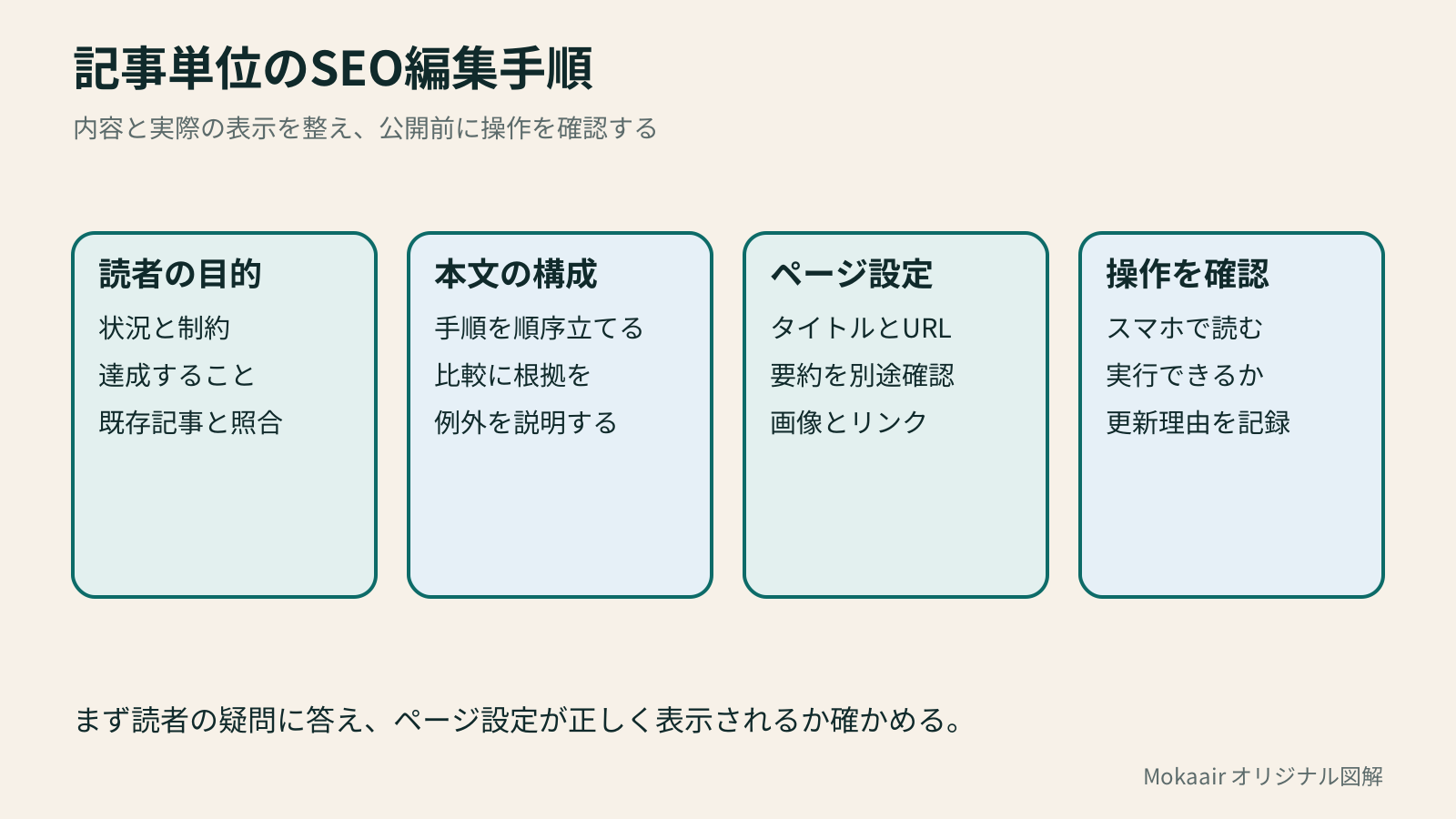
今回変更した内容と日付を残し、その後も答えられていない読者の疑問を確認して更新を計画します。プラグインの指摘は編集上の注意として役立ちますが、完成の判断は目的、根拠、操作できる手順、読みやすさに戻して行います。理由のある変更を一度に一つずつ進めると、次に何を直すべきかも分かりやすくなります。
- 読者、状況、記事で達成する結果を書き、既存の内容を先に確認する。
- 作業順に節を組み、比較、例外、確認方法を加える。
- WordPressのブロック、URL、抜粋、画像、リンクの実際の出力を確認する。
- スマートフォンでの読書と作業の確認を行い、更新に備えて変更記録を残す。
| 編集項目 | 答えるべき問い | 使える確認方法 |
|---|---|---|
| 主題の範囲 | このページは誰のどんな作業を助けるか | 読者の目的を一文で言えるか |
| 見出し階層 | 読者は順番に作業できるか | 概要だけで流れが分かるか |
| 比較表 | 選択肢をどう比べるか | 同じ項目を使い、適する条件を説明する |
| 説明文の設定 | サイト内プレビューと検索結果の説明は何が生成するか | テーマ、プラグイン、実際の出力を確認する |
| 画像とリンク | 理解や次の操作を助けるか | スマートフォンで読み、行き先を開く |
| 完成の確認 | 記事に従って実行できるか | 最初の手順、例外、完成結果を抽出して確認する |
まず、WordPressの投稿と固定ページをそれぞれいつ使うか整理しましょう。
ページに技術的な問題がある場合は、テクニカルSEOのチェック項目に沿って確認しましょう。
同じテーマの記事
ライフスタイル
技術 SEO の確認順序:クロール、索引、表示、サイト構造
技術 SEO の監査では、問題を再現できる根拠と妥当な修正順序が欠かせません。サイト改修後を例に、ページテンプレートごとの代表 URL の抽出、公開アクセス、索引登録の指示、JavaScript による表示、正規 URL、サイト構造の確認方法を整理します。すぐに直す項目、計画的に改善する項目、その後に観察する項目を分け、一般のサイト運営者が保守担当者に対応可能な結果を渡せるようにします。テストに合格しても検索順位は保証されません。
ライフスタイル
記事タイトルの書き方:検索する読者に対象と目的を伝える
よいタイトルなら、読者は開く前に、記事が扱う問題、当てはまる場面、得られる情報を判断できます。本記事では暮らしの手順記事を題材にした独自の書き換え例を使い、主題、目的、対象範囲、根拠を確認します。ページの見出し、HTMLのtitle、検索結果のタイトルが異なる理由も説明し、公開前の点検と変更後の観察方法を示します。キーワードの詰め込み、実施していないテストの主張、裏付けのない年号による「新しさ」の演出を避けましょう。
ライフスタイル
検索意図の見極め方:キーワードを答えるべき問いに変える
同じキーワードでも、学習、比較、特定の入口探し、すぐに行動したいという異なる需要があります。この記事では荷物預かりに関する独自の検索語を例に、語句、時間と場所、検索結果の形式、自サイトの検索データから意図を推測し、明確な記事の役割へ落とし込む方法を説明します。観察表、複数の意図への対応、形式の比較、公開後の検証も扱います。上位ページをなぞったり、一度見た検索画面を全読者の答えとみなしたりしません。
ライフスタイル
SEO 初心者の学習順序:まずサイトを読みやすくし、次に流入と成果を見る
SEO を学び始めるにあたり、ランキング要因を暗記したり、ツール一式を購入したりする必要はありません。この記事では、台湾の小規模サイトでの実務を例に、検索の仕組み、サイトの読みやすさ、コンテンツ計画、Search Console の指標、成果の観察を学ぶ順序を整理します。段階別の練習、参考資料の比較表、改善記録の方法を使い、まず読者と検索エンジンが理解できるページを作り、次にデータを基に作業を決めます。ツールのスコアや短期的な変動だけを目標にしないための道筋です。
最新の旅の情報・ガイド

ガイド東京
東京ではどのエリアに泊まる?新宿・上野・東京駅・渋谷・浅草・池袋・銀座の七エリア比較。空港アクセス、宿泊税、荷物配送も解説
東京ではどのエリアに泊まる?新宿、上野、東京駅、渋谷、浅草、池袋、銀座の七エリアを同じ基準で比較。成田・羽田空港からのアクセス、利用できる路線、周辺にあるもの、街の雰囲気、向いている人を、比較表と山手線の概略図とともに紹介します。2026年9月に確認した東京都の宿泊税(2027年4月から3%)と、空港宅急便で荷物を送る際のルールも解説します。
- 予算
- ホテル

ガイド東京
東京の交通パスの選び方:Suica/Welcome Suica、Tokyo Subway Ticket、JR Passは買うべき?
初めての東京では、まず一人一枚ICカードで都度払い(Welcome Suicaはデポジット不要、有効期間28日)。一日に地下鉄へ4回以上乗るならTokyo Subway Ticketの72時間券2,000円を追加し、関西へ行かず東京だけならJR Passは必ず割高です。TOURIST PASMO、iPhoneのSuica、東京メトロ一日乗車券で乗れる路線・乗れない路線を決定チャートで比較。価格は2026年9月に確認。
- 交通
- 予算

ガイド東京
東京ディズニーランド・シー攻略:チケット料金、ファンタジースプリングス、ディズニー・プレミアアクセス(DPA)とスタンバイパスの使い方、初めてならどちらを選ぶ?
東京ディズニーの一日パスポートは変動価格制で、2026 年 9 月は平日の多くが 9,900 円、週末が 10,900 円。公式サイトでは毎日 14:00 に二か月後の同日分を発売します。無料のプライオリティパスは公式サイトのサービス一覧に載っておらず、待ち時間を短縮できるのは有料のディズニー・プレミアアクセス(一人一回 1,000~3,500 円)のみ。運営時間、25 周年イベント、スタンバイパス、エントリー受付、ファンタジースプリングスの利用方法、初回にランドとシーのどちらを選ぶかも解説。2026 年 9 月に公式サイトで確認しました。
- モデルコース
- 家族向け
出典
- Google SEOスターターガイド · 確認日:
- Google 検索結果のスニペットを管理する · 確認日:
- Google クロール可能なリンクを作成するためのベストプラクティス · 確認日:
- WordPress 見出しブロック · 確認日:
- WordPress 投稿・固定ページの設定サイドバー · 確認日:
- WordPress 閲覧設定 · 確認日: