生活分享
计划任务、自动化与提醒
排程让固定工作在指定时间执行,但要先确认使用哪个环境。需要本机档案的桌面排程,电脑与应用程式必须在执行时可用;云端任务不能直接读取未提供的本机资料。
阅读时间约 15 分钟 · 操作 20 分钟
返回 Codex 教学总目录Codex 学习中心:完整教程目录从安装、第一个任务到 MD 规则与进阶集成,规划 60 篇 Codex 教程、十个单元。按程度、平台、需求或命令搜索下一篇;尚未公开的教程会标示状态,方便安排学习路线。阅读全文
目标与准备
本段提到的教学与资源: 任务管理桌面版任务与项目管理把同一件事的追问留在同一任务,把独立成果分成不同任务,能减少上下文混乱。专案负责定位相关档案,任务负责一次具体工作;建立很多任务不会自动让档案彼此隔离,隔离需要 worktree 等机制。阅读全文
步骤 1:选择正确的执行位置
本机文件必须由可存取它的桌面主机处理,电脑要开机、程式要持续运行,资料夹也要存在。Windows、macOS、Linux 都核对实际桌面版本是否提供 Scheduled;Linux 预览缺少功能时记为目前不可用,不猜测已设定成功。CLI 与 IDE 没有 Scheduled 管理介面,可以先准备脚本与提示词,再到支援的桌面或网页管理。
| 需求 | 选择 | 要确认的环境 |
|---|---|---|
| 回到同一任务追踪进展 | 任务内排程 | 原任务上下文与资料仍可用 |
| 每次独立产生一份报告 | 独立排程 | 保存的提示词与所选专案 |
| 读本机练习档案 | 桌面主机 | 开机、应用程式、资料夹 |
| 读上传或已连线资料 | 支援的网页/手机入口 | 方案、工具与来源权限 |
网页的排程不会自动取得电脑资料夹,本篇选桌面且回到同一任务。
步骤 2:先做一次普通任务
在自己的空白 practice-schedule 资料夹建立 daily-check.md,完整内容如下。用 UTF-8 纯文字保存,并在桌面开启这个资料夹作为专案。档名叫 daily 只是教材名称,不会让它自动每天执行;是否执行与频率由排程设定决定。这份清单不含客户资料、连线金钥或任何正式专案路径。
# Practice check
Revision: 1
- [x] Read the task instructions
- [ ] Review the practice report
Read daily-check.md from this practice project once now.
Report its Revision, completed count and open count, using the current file contents.
If the file is missing or unreadable, report that exact limitation and stop.
Do not edit files, create a schedule, send messages elsewhere or call external services.
预期回报 Revision 1、已完成 1、未完成 1,且有实际读档活动。把来源完整路径与结果记下,检查文件没有被修改。若普通任务已读不到档案,先修正工作目录或权限,不能期待加上时间表就会自动成功。这一步只测动作本身,没有验证排程触发、背景环境或通知。
步骤 3:用自然语言建立可追踪排程
Create one recurring check named 'Practice list review' in this existing task.
Run every Monday at 09:00 in the Asia/Taipei time zone.
On each run, reread daily-check.md from this local practice project.
Report the current Revision, completed and open counts. Do not rely on an earlier report.
If the file or required access is unavailable, stop the run and report the limitation.
Keep the source file unchanged and do not contact external services.
Notify me on the first result, meaningful changes or failures; stay quiet when nothing changes.
Show the saved schedule and next run time so I can verify them.
送出后开侧栏 Scheduled,找到 Practice list review,核对它确实存在、状态为 Active、时间与时区正确,且指向这个练习专案/任务。只有回复「好的,会提醒」不代表建立完成;需要保存的排程项目与下一次时间。若你在周一九点之后建立,下一次可能是下周,请看介面计算结果,不把文字中的星期当成今天一定会执行。
第一次检查可以使用介面有提供的立即执行动作;若没有,就另选一个你能观察的近期时间,储存后等候实际触发。不要另外建立一份同名排程来试,避免两份一起执行。保存此项目的识别资讯、下一次时间与最近执行纪录,分清建立成功、执行开始、执行结束与有结果四种状态。
步骤 4:验证每次都有重读来源
第一次排程结果应符合原本 1/1。接著由你手动把 Revision 改成 2,将第二个项目勾选完成;档案变成已完成 2、未完成 0。不要把新数量写进排程提示词,而是再触发或等待下一次执行,确认它透过读档取得新结果。这样才能抓出只引用上次聊天摘要的问题,而不是模型从你刚提供的答案重述一次。
# Practice check
Revision: 2
- [x] Read the task instructions
- [x] Review the practice report
完成一次变更后再跑相同状态,核对「没有变更时保持安静」是否符合你的通知设定,同时仍能在 Scheduled 找到执行状态。没有推播不一定是没有执行;系统通知、应用程式通知与这份排程的回报条件要分开查。若你希望每周固定收到报告,即使内容一样,也应改成那个明确需求,不能同时要求永远通知与无变更不通知。
步骤 5:修改、暂停与停止范围
Update the existing 'Practice list review' schedule to Wednesday at 10:00 Asia/Taipei.
Keep its task, project, read-only prompt and notification preference unchanged.
Show the updated next run time. Do not create a second schedule.
更新后再次开 Scheduled,确认同一项目只剩新时间,没有多出第二份 Active 工作。排程名称若重复,先依专案、提示词与识别资讯选对那一份。若调整的是资料来源或动作,先以普通任务重新测试修改后的提示词,再更新排程;只改星期与时间不必重做无关功能测试。
Pause the existing 'Practice list review' schedule after this practice.
Confirm it is Paused and show whether any run is already in progress.
If a run is in progress, report its state before stopping anything else.
Scheduled 中应显示 Paused。暂停未来触发不一定取消已开始的执行,必须另外查看最近那次是否仍在工作。若不需要保留排程,可使用项目提供的删除或移除操作,再确认清单不再有此项;已产生的报告、外部变更或其他排程不会因此自动复原。恢复时只恢复这一份,确认下一次时间,不重建一份新名称来代替。
常见问题与失败演练
任务没执行先查 Active/Paused、时区与下一次时间,再确认主机开机、应用程式运行和专案存在。不要假设睡眠期间错过的工作一定补跑;是否补跑看实际执行纪录。只有本机档案读不到则核对路径与权限权限、沙箱、网络与密钥沙盒决定工具技术上能碰哪些档案或网路,授权政策决定什么时候需要询问。两层设定不能混为一谈:不显示询问不代表动作一定被允许,能读档也不代表可以写入所有地方。阅读全文;背景工具需要新授权时可能失败,应回报那一步,不能把无人值守当成所有动作都已授权。
失败演练前先暂停排程,确认没有执行仍在读档,再核对 daily-check.saved.md 不存在;有同名备份就另选未使用名称,不能覆盖。把自己的 daily-check.md 改名,确认原名称不存在,再手动测试相同读取动作。预期回报缺档,不能沿用 2/0 或当成空清单。还原档名后重测,应读到 Revision 2。这只验证提示词的缺档分支,未跑背景工作就不能宣称背景通知已测。
完成纪录包括来源、时区、保存项目、一次真正排程结果、变更后的新读取、修改时间及 Paused 状态。若入口不可用或尚未等到排程,只填已完成部分。事件触发排程另受方案与入口限制,本篇不把桌面定时任务当成 Gmail/Slack 事件监听。产品流程依官方文件查证,未替读者建立排程或宣称各平台已实测;下一篇 codex execcodex exec 与脚本集成codex exec 在非互动模式执行一次任务,适合脚本与 CI。预设一般输出把进度放 stderr、最后回答放 stdout;--json 改成逐行 JSON 事件,不能把整份输出当成单一 JSON 物件解析。阅读全文 介绍非互动脚本。
返回 Codex 教学总目录Codex 学习中心:完整教程目录从安装、第一个任务到 MD 规则与进阶集成,规划 60 篇 Codex 教程、十个单元。按程度、平台、需求或命令搜索下一篇;尚未公开的教程会标示状态,方便安排学习路线。阅读全文
阅读完整文字说明
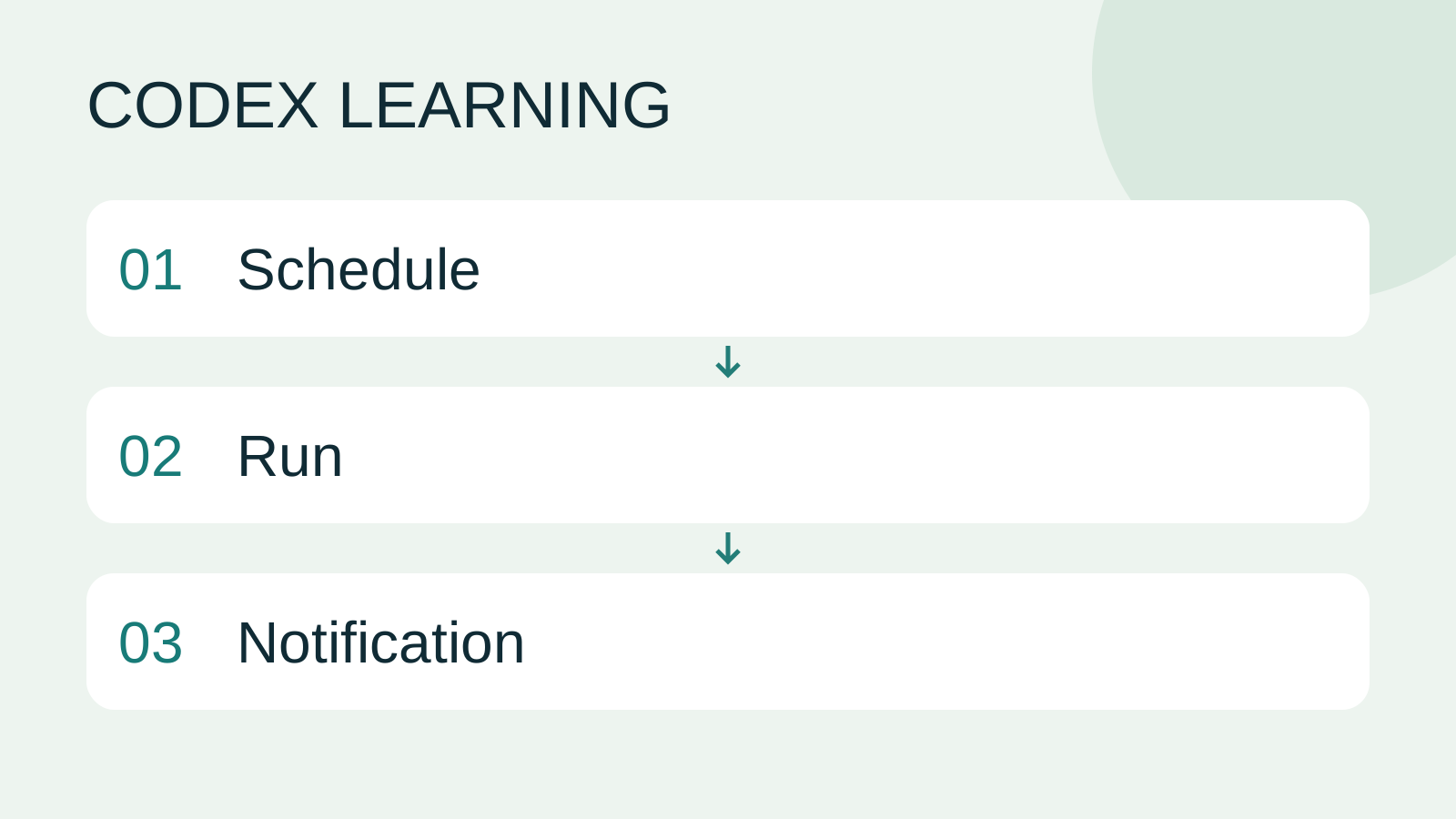
Schedule to Run to Notification
同主题延伸阅读
生活分享
Codex 学习中心:完整教程目录
从安装、第一个任务到 MD 规则与进阶集成,规划 60 篇 Codex 教程、十个单元。按程度、平台、需求或命令搜索下一篇;尚未公开的教程会标示状态,方便安排学习路线。
生活分享
Worktree 与多任务隔离
Worktree 让同一个 Git 程式库有不同的工作目录,各自承接不同分支。它适合让两项工作分开改档,但资料库、连接埠与外部服务仍可能共用,不能把档案隔离当成所有资源隔离。
生活分享
实战:制作小网站
从 brief.md 规划并制作 Small Steps 待办网站,完成新增、完成、删除、筛选与本机资料保存。将 HTML、CSS、资料函式、画面事件与测试分开,以 Node 测试和浏览器操作验收,并留下可重新启动与还原的交接纪录。
生活分享
用量与效率:减少重工
记录任务条件、模型选项、时间与成果,找出能减少无效重试和过多上下文的调整。
引用本文的文章
最新旅游情报攻略

攻略东京
东京住哪一区:新宿、上野、东京站、涩谷、浅草、池袋、银座七区比较,机场交通、住宿税、行李寄送一次看
东京住哪一区?用同一套标准比较新宿、上野、东京站、涩谷、浅草、池袋、银座七个区域:从成田、羽田机场怎么过来、有哪些线路、周边有什么、街区氛围、适合谁。附比较表与山手线示意图,以及 2026 年 9 月核实的东京都住宿税(2027 年 4 月改为 3%)和机场宅急便寄送行李的规则。
- 预算
- 酒店

攻略东京
东京交通票券怎么选:Suica/Welcome Suica、Tokyo Subway Ticket、JR Pass 值不值得买
第一次去东京,每人先用一张 IC 卡按次付费(Welcome Suica 免押金、有效期 28 天)。一天搭四趟以上地铁,再加买 2,000 日元的 Tokyo Subway Ticket 72 小时券;只玩东京、不去关西,买 JR Pass 一定不划算。用决策图比较 TOURIST PASMO、iPhone 里的 Suica、东京 Metro 一日券能搭什么、不能搭什么;价格于 2026 年 9 月核实。
- 交通
- 预算

攻略东京
东京迪士尼乐园、海洋攻略:票价、梦幻泉乡 Fantasy Springs、尊享卡 DPA 与预约等候卡怎么用,第一次去选哪个园区
东京迪士尼一日护照采用浮动票价,2026 年 9 月平日大多为 9,900 日元、周末为 10,900 日元,官网每天 14:00 开售两个月后同一天的门票;免费的优先通行卡已不在官网服务清单,缩短排队时间只剩付费的迪士尼尊享卡(每人每次 1,000 至 3,500 日元)。另有运营时间与 25 周年活动、预约等候卡与报名体验、梦幻泉乡如何进入,以及第一次去选乐园还是海洋;2026 年 9 月通过东京迪士尼度假区官网核实。
- 行程范例
- 亲子