ライフスタイル
ChatGPT Images 2.5:画像生成、部分編集、スケッチ機能のアップデート
OpenAIは2026年9月8日、ChatGPT Images 2.5を発表しました。より精細な画像、部分編集、複数回の修正での一貫性を打ち出し、Sketch、テンプレート、画像アノテーション機能を紹介。ポスター、旅行写真、SNS素材を例に、素材の準備、残したい部分の保持、細部の照合、一般向けツールと開発者APIの違いを解説し、生成速度や可用性の宣伝を個人の実測結果と混同しないようにするためのポイントを伝えます。
更新日: 読了目安 10 分
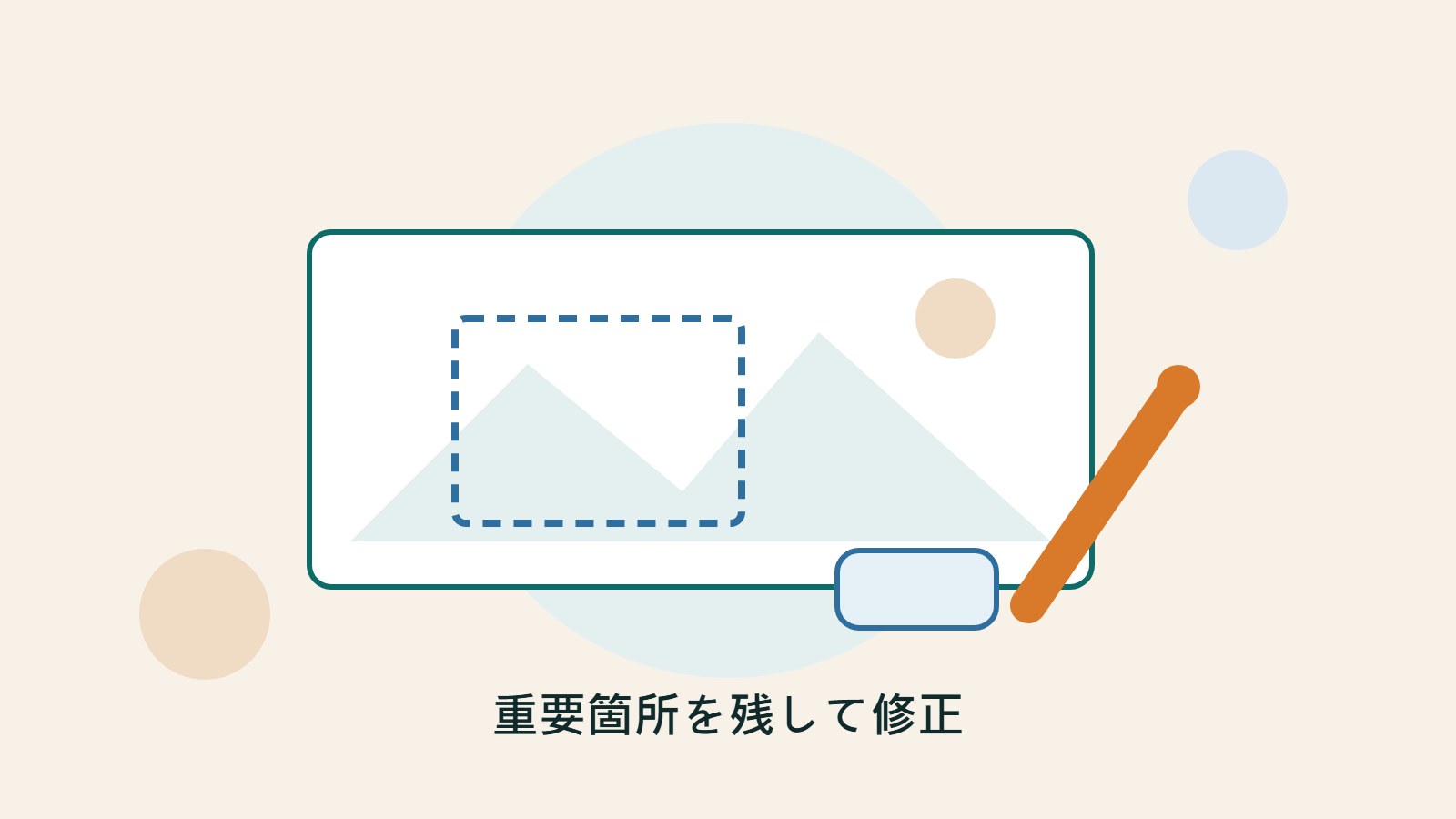
OpenAIは2026年9月8日にChatGPT Images 2.5を発表しました。重点は画像の細部描写、部分的な修正、複数回の編集における一貫性であり、Sketch、テンプレート、画像アノテーションといった使い方を紹介しています。一般のクリエイターにとって、今回のアップデートで最も注目すべきは修正プロセスです。自分が指定した場所だけを調整し、すでに確定した内容を維持できるかどうかにあります。
本記事は2026年9月14日に確認を行い、公式発表に基づいて機能と制作手法を整理したものです。文中で扱うポスター、写真、SNSのシチュエーションは編集部による提案であり、当サイトが新モデルを用いて実測検証した成果の提示ではありません。また、記事中の画像もオリジナルの概念イラストです。製品機能はプラットフォームや公開段階によって異なる場合があるため、操作前にお使いの利用環境を改めてご確認ください。
まず新しい画像の生成と既存画像の修正を切り分ける
空白の状態から画像を生成する際は、用途、主題、構図、スタイルを言葉で記述します。一方、既存の画像を修正する際には、どの部分を必ず保持しなければならないかも明確に伝える必要があります。どちらのタスクでも見栄えの良い画像が得られる可能性はありますが、検収方法は異なります。前者は要求を満たしているかを見ますが、後者はツールが本来変更したくなかった部分まで変えていないかをより厳密にチェックしなければなりません。
たとえばSNS投稿用のイベントポスターを準備する場合、まずはツールにコンセプトや余白の配置を任せ、その後に文字や日付を照合するといった進め方が可能です。しかし、自社商品の写真の背景だけを調整したい場合は、商品の形状、色、識別可能なディテールを保持するよう明確に要求しなければなりません。これらの条件を明確に指定しないと、生成結果がどれほど精細であっても、実際の用途に適さないものになってしまう可能性があります。
公式発表では、Images 2.5は参照写真の主体をより維持しやすく、編集指示にもより忠実に従うと謳われています。しかし、これは依然として自身の手元の素材を使って検証する必要があります。特に画面内に人物、製品構造、文字が含まれる場合、サムネイルを見ただけで細部がすべて正しいと判断してはいけません。元の画像を保持した上で修正結果と比較することが、最も基本的な進め方です。
部分編集では、変える部分と残す部分を同時に指示する
編集部では、修正の要望を2つのパートに分けて記述することを提案しています。第1パートには調整したい位置と目標を書き、たとえば「背景をよりシンプルにし、邪魔なオブジェクトを取り除く」などとします。第2パートには変更してはならない内容を書き、「被写体のポーズ、衣服の色、商品のサイズ比率、文字内容」などを指定します。これは単に「もっと良く修正して」と指示するよりも、成否をはるかに判断しやすくなります。
より正確な指示が必要な場合は、製品が現在提供している選択ツールやアノテーション機能を使い、気にしているエリアを直接指定できます。ただし、インターフェース上での指定は結果を保証するものではなく、画像全体に伴う変化がないかを確かめる必要があります。被写体の輪郭、影、文字、繰り返しのパターンなどを拡大して比較し、部分修正によって新たな不整合が生じていないかを確認してください。
1回目の生成で細部が1箇所だけ惜しい場合は、確定済みのバージョンを引き継いで修正を指示し、他の部分は保持するよう指定してください。毎回画像全体を最初から記述し直すと、ツールはすでに要求を満たしていた構図まで再処理してしまうおそれがあります。バージョン管理を明確にするほど、修正を本当に改善が必要な箇所へと誘導しやすくなります。
| 作業手法 | 指示のポイント | 検収のポイント |
|---|---|---|
| 新規画像生成 | 用途、構図、余白 | 実際のレイアウトに適しているか |
| 部分編集 | 修正エリアと保持項目 | その他のエリアに変更がないか |
| スケッチ参照 | 配置と空間的な関係 | 結果が意図した配置に従っているか |
| 連続修正 | 確定済みバージョンの引き継ぎ | 文字や主体が一貫しているか |
Sketchとテンプレートで、あらかじめ空間関係を表現する
発表文では、ユーザーがラフスケッチで視覚的な参考情報を提供できる「Sketch」が紹介されています。構図を文章で表現するのが得意でない人にとって、スケッチは主体の配置場所、余白の位置、前景と背景の関係をあらかじめ伝える手段となります。完成品のように綺麗に描く必要はなく、重視している配置をツールに理解させることが肝要です。
たとえば記事のカバー画像を作成したい場合、まず単純な図形で画像エリア、タイトルエリア、視線の流れを示し、その上でテキストによってテーマや配色を補足することができます。これは編集部が推奨する活用法であり、どんなスケッチでも正確に期待どおりの画面になることを意味するわけではありません。生成後も、十分な余白があるか、縮小表示した際に重要部分が分かりやすいかを点検する必要があります。
テンプレートは、よくあるレイアウトの出発点を手早く得るのに適しています。適用後は、それが本当に自分の用途に合っているかをまず確認し、その上で項目ごとに調整を進めるべきであり、テンプレートに合わせるために情報を無理やり詰め込むべきではありません。ポスター、SNS画像、商品展示では閲覧のされ方が異なるため、文字量や主体の大きさも用途に応じて変化させる必要があります。
文字、人物、現実の情報は個別に照合する
画像が自然に見えるからといって、そこに含まれる情報が正しいとは限りません。イベントの日時、店名、住所、価格などは元の資料と照合すべきであり、文字に明らかな文字化けがないからという理由だけでそのまま採用してはいけません。情報が頻繁に変更される場合は、あらかじめ画像側にテキストエリアを空けておき、使い慣れたデザインツールで編集可能な正式テキストを流し込むのもひとつの方法です。
人物や商品の修正では、識別特徴に注意を払う必要があります。編集部では、元画像と生成結果を並べて表示し、顔、手、衣服の細部、アクセサリー、製品の構造を確認して、意図しない変化が起きていないかを確かめることを推奨します。実際の状態を忠実に再現する必要がある制作物の場合、確認できない細部を生成結果で安易に置き換えないでください。
旅行や日常の記録に関するコンテンツも、実際の記録なのかイメージ図なのかを明確に分ける必要があります。天候を変えたり、存在しないオブジェクトを追加したりすることは、記録としての写真の意味を変えてしまいます。公開して共有する際は、これがクリエイティブな加工やコンセプトイメージであることを明記し、読者が生成された設備、看板、環境を実際の情報だと誤認しないようにしてください。
一般向け画像ツールとAPIモデルを混同しない
同じ発表文のなかで、開発者向けAPIのモデル選択肢として「GPT-Image-2.5 Flare」と「Sunburst」も紹介されています。一般ユーザーがChatGPT内で目にする画像生成の体験と、開発者がAPI経由でモデルを呼び出す際の課金形態、生成速度、設定項目を、まったく同一の製品条件として直接捉えることはできません。
個人の画像をたまに作成する程度であれば、現在のアカウントで利用可能な機能と利用枠を確認しておけば十分です。一方、大量の素材を作成するワークフローを組む場合は、APIの料金体系、生成失敗やリトライにかかるコスト、そして人間による選別と照合の時間を別途見積もる必要があります。公式が謳う速度向上も、すべての画像で等しく同じ待機時間になることを保証するものではありません。
今回のアップデートは、自身の修正プロセスを見直す機会として最も適しています。用途をまず定義し、元画像とバージョンを保存し、ラウンドごとに具体的な問題を調整し、最後に内容と細部を点検する。それぞれの修正目的を言葉で明確に説明できるようになれば、新機能が制作を真に円滑にしたのか、単に選びきれない画像が無駄に増えただけなのかを、より適切に判断できるようになります。
Lyria 3.5がGeminiに登場:AI音楽制作の新たな選択肢とは?Lyria 3.5がGeminiに登場:AI音楽制作の新たな選択肢とは?Googleは2026年9月4日、Lyria 3.5をGeminiアプリおよびAPIに導入したと発表しました。ボーカル、インスト、スタイルテンプレート、曲の長さの選択などを提供します。本記事では誕生日ソングや旅動画のBGMなどの制作を例に、実用的な指示の書き方、バージョン比較、権利関係の注意点を解説します。記事全文を読む
EUのAI透明性ルールが施行:チャットボットと生成コンテンツの表示はどうなる?EUのAI透明性ルールが施行:チャットボットと生成コンテンツの表示はどうなる?欧州委員会は、AI法に基づく新たな透明性要件が2026年8月2日に適用開始されたと発表しました。チャットボットの身元開示、ディープフェイクの可視表示や機械可読マーキングを一般読者向けに整理。プロバイダーと利用者の違いや、台湾のクリエイターが制作記録の保持、ファクトチェック、公開先要件の確認を行い、EUの規則を台湾の全投稿の義務と誤認しないための手順を解説します。記事全文を読む
同じテーマの記事
ライフスタイル
NVIDIA、DGX Spark 64GB版を発表:10月23日発売、価格は4,999ドルから、2台接続で128GBに
NVIDIAは2026年10月2日、パーソナルAIコンピューター「DGX Spark」に、より手頃な64GBメモリ版を追加すると発表した。10月23日からAcer、ASUSなど6社が供給し、主な対象は自分のマシンでAIモデルを実行したい開発者や研究者。NVIDIAが公表した仕様、2台接続に関する説明、一般読者にとっての意味を整理する。
ライフスタイル
Google Cloud、Spanner queues の一般提供を発表:メッセージキューをデータベーストランザクションに組み込み、AIエージェントの信頼性向上を狙う
Google Cloud は Spanner queues の一般提供開始を発表しました。メッセージの作成をデータベーストランザクションの一部とすることで、AIエージェントの「状態」と「アクション」が食い違う問題の解決を目指しています。本記事では公式の説明、主な機能、一般読者にとっての意味を整理します。
ライフスタイル
GPT-6.1 Sol が登場:Sol の新版が API、Codex、ChatGPT Work に、Chat では提供なし
OpenAI は 2026年9月29日に GPT-6.1 Sol を公開しました。API 名は gpt-6.1-sol です。Plus、Pro、Business、Enterprise、Edu の各プランでは Codex と ChatGPT Work が初回の提供範囲に含まれ(Enterprise と Edu は管理者による有効化が必要)、Free と Go は初回の範囲に含まれず、Chat では提供されていません(2026年9月確認)。
ライフスタイル
Claude Sonnet 5.5が登場:価格はSonnet 5と同じで、API、クラウドプラットフォーム、Claude.aiで利用可能
Anthropicは2026年9月28日にClaude Sonnet 5.5を発表しました。APIの定価はSonnet 5と同じ(100万tokensあたり入力2ドル、出力10ドル)で、Claude.ai、API、複数のクラウドプラットフォームで利用でき、リスクの高いサイバーセキュリティ関連のリクエストはSonnet 5にフォールバックされます(2026年9月確認)。
この記事を引用している記事
最新の旅の情報・ガイド

ガイド東京
東京ではどのエリアに泊まる?新宿・上野・東京駅・渋谷・浅草・池袋・銀座の七エリア比較。空港アクセス、宿泊税、荷物配送も解説
東京ではどのエリアに泊まる?新宿、上野、東京駅、渋谷、浅草、池袋、銀座の七エリアを同じ基準で比較。成田・羽田空港からのアクセス、利用できる路線、周辺にあるもの、街の雰囲気、向いている人を、比較表と山手線の概略図とともに紹介します。2026年9月に確認した東京都の宿泊税(2027年4月から3%)と、空港宅急便で荷物を送る際のルールも解説します。
- 予算
- ホテル

ガイド東京
東京の交通パスの選び方:Suica/Welcome Suica、Tokyo Subway Ticket、JR Passは買うべき?
初めての東京では、まず一人一枚ICカードで都度払い(Welcome Suicaはデポジット不要、有効期間28日)。一日に地下鉄へ4回以上乗るならTokyo Subway Ticketの72時間券2,000円を追加し、関西へ行かず東京だけならJR Passは必ず割高です。TOURIST PASMO、iPhoneのSuica、東京メトロ一日乗車券で乗れる路線・乗れない路線を決定チャートで比較。価格は2026年9月に確認。
- 交通
- 予算

ガイド東京
東京ディズニーランド・シー攻略:チケット料金、ファンタジースプリングス、ディズニー・プレミアアクセス(DPA)とスタンバイパスの使い方、初めてならどちらを選ぶ?
東京ディズニーの一日パスポートは変動価格制で、2026 年 9 月は平日の多くが 9,900 円、週末が 10,900 円。公式サイトでは毎日 14:00 に二か月後の同日分を発売します。無料のプライオリティパスは公式サイトのサービス一覧に載っておらず、待ち時間を短縮できるのは有料のディズニー・プレミアアクセス(一人一回 1,000~3,500 円)のみ。運営時間、25 周年イベント、スタンバイパス、エントリー受付、ファンタジースプリングスの利用方法、初回にランドとシーのどちらを選ぶかも解説。2026 年 9 月に公式サイトで確認しました。
- モデルコース
- 家族向け