라이프스타일
iPhone/iPad에서 Codex 작업 이어가기
iOS 진입점, 연결, 인증 조건을 확인하고 지원되는 작업을 보내 호스트 결과를 추적합니다.
읽는 데 약 12분 · 실습 25 분
이 글의 목차
Codex 학습 목차로 돌아가기Codex 학습 센터: 전체 튜토리얼 목차설치와 첫 작업부터 MD 지침과 고급 연동까지 60개 강의, 열 개 단원을 계획합니다. 수준, 환경, 목표, 명령으로 다음 글을 찾고 미게시 항목의 상태를 확인할 수 있습니다.전체 글 읽기
목표와 iPhone의 역할
iPhone은 요청과 결과 표시를 맡고 소스 파일, 터미널, 의존성, 로그인된 사이트는 호스트가 제공합니다. 휴대전화 ChatGPT 설치가 CLI 설치나 파일 앱 동기화를 뜻하지 않습니다. 모바일 개요모바일: iPhone과 AndroidChatGPT 모바일 앱의 Remote로 연결된 컴퓨터의 Codex 작업을 확인하고 지시할 수 있습니다. 공식 문서는 iOS와 Android 클라이언트, Mac과 Windows 호스트를 안내하며 순차 제공될 수 있습니다. 휴대폰에 전체 개발 환경을 설치하거나 Linux 호스트 지원을 보장하는 기능은 아닙니다.전체 글 읽기와 호스트 설정Remote 설정, 진단, 연결 해제기기를 연결하고 호스트 상태와 새 파일 읽기를 검증합니다. 중지할 때 원격 접근, 기기 페어링, 작업 실행 상태를 구분합니다.전체 글 읽기으로 연결, 작업, 실행을 구분합니다.
시작 전: 호스트와 계정 준비하기
Mac/Windows 데스크톱 앱을 업데이트하고 iPhone과 같은 계정/워크스페이스의 Codex 접근을 확인합니다. Small Steps의 expected를 codex-iphone-lab으로 복사하고 원본을 보존합니다. 페어링 전에 호스트의 다섯 소스를 확인하며 비공개 실제 프로젝트 대신 실습 자료를 사용합니다.
App Store에서 OpenAI를 확인해 공식 ChatGPT를 설치하거나 업데이트합니다. SSO, MFA, 패스키 요구를 마친 뒤 Remote를 설정합니다. 관리자 활성화와 단계적 제공이 관련될 수 있습니다. Remote가 없으면 버전과 워크스페이스를 기록하고 Safari 변경이나 CLI 재설치를 기능 접근 증거로 삼지 않습니다.
이 글의 조작 예시는 iPhone입니다. iPad에서는 자신의 ChatGPT 앱에 Remote가 실제로 표시되고 호스트를 선택할 수 있는지 먼저 확인한 뒤 같은 파일 읽기 실습을 진행하세요. 공식 페이지는 iOS 접근을 설명하지만 별도의 iPad 화면 배치를 보장하지 않습니다. iPhone 화면으로 iPad 버튼 위치를 추정하거나 이 글을 iPad 실기기 검증 기록으로 보지 마세요.
호스트에 자신의 식별 파일 준비하기
codex-iphone-lab 루트에 remote-check.txt를 만들고 아래 줄의 01을 자신만의 표식으로 바꿔 저장합니다. 같은 이름이 있으면 먼저 읽고 다른 작업의 파일을 덮어쓰지 마세요. 다섯 웹사이트 파일에 추가하는 여섯 번째 실습 파일입니다. 사본마다 다른 표식을 쓰며 계정, 비밀번호, 페어링 코드는 넣지 않습니다. 표식과 전체 경로는 개인 메모에 남기고 나중 요청에는 표식 값을 넣지 마세요.
IOS-PRACTICE-01
1단계: 카메라로 Remote 설정 열기
호스트 Settings → Connections → Control this Mac or PC에서 Set up/Add와 인증을 마쳐 QR을 표시합니다. iPhone 카메라 사진 모드에서 코드 전체를 잡고 감지된 링크를 누릅니다. 제어 센터 코드 스캐너도 가능합니다. QR 사진을 챗봇에 업로드하는 것이 아니라 공식 ChatGPT 설정을 여는 링크입니다.
스캔이 안 되면 코드 전체가 보이는 거리, 반사, 사진/스캔 모드를 확인합니다. Safari만 열리면 공식 앱 설치와 로그인을 확인하고 호스트에서 다시 시작합니다. 페어링 URL, QR, 인증 코드, 계정 정보는 공개 질문이나 교재 화면에 넣지 마세요.
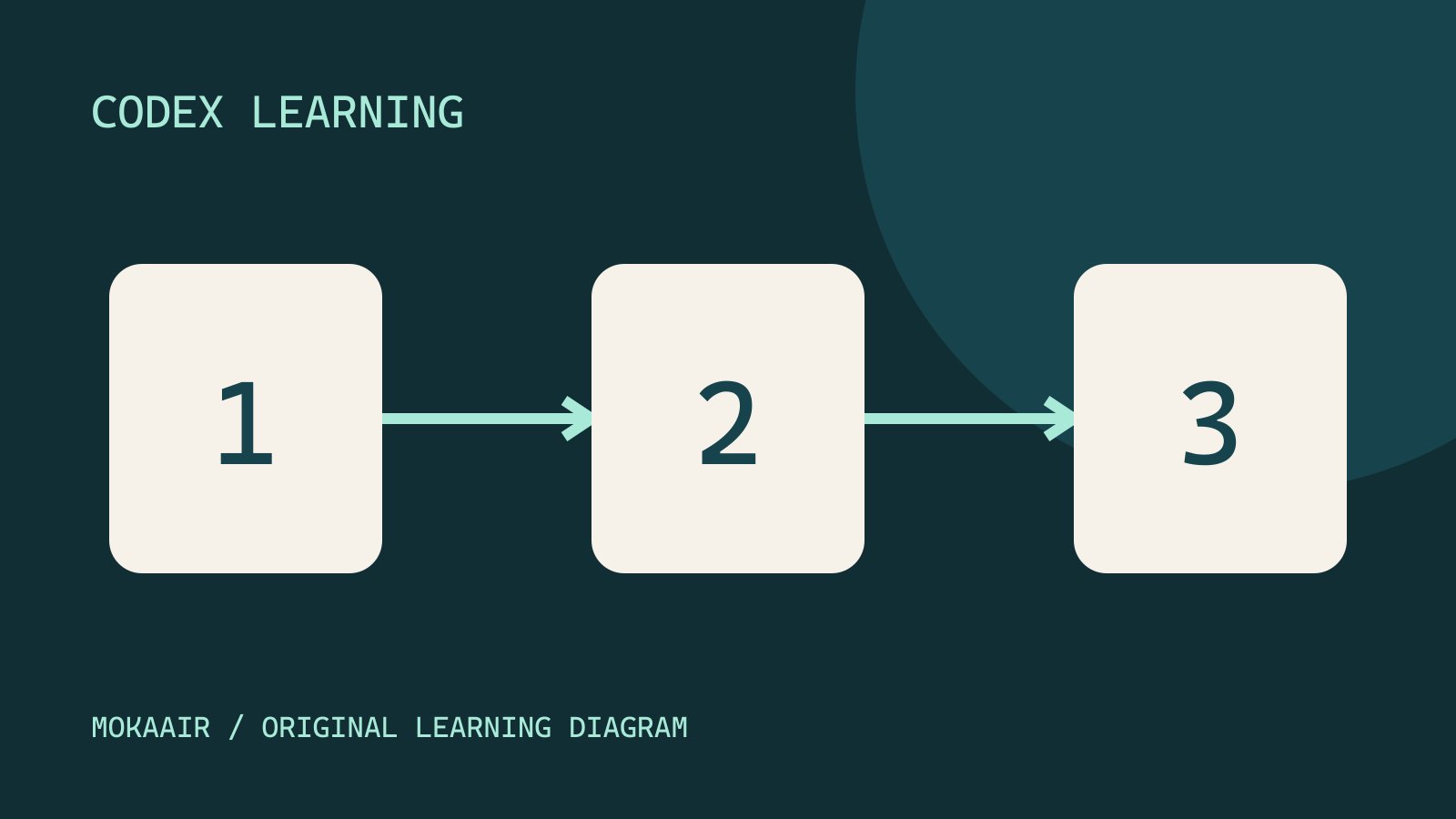
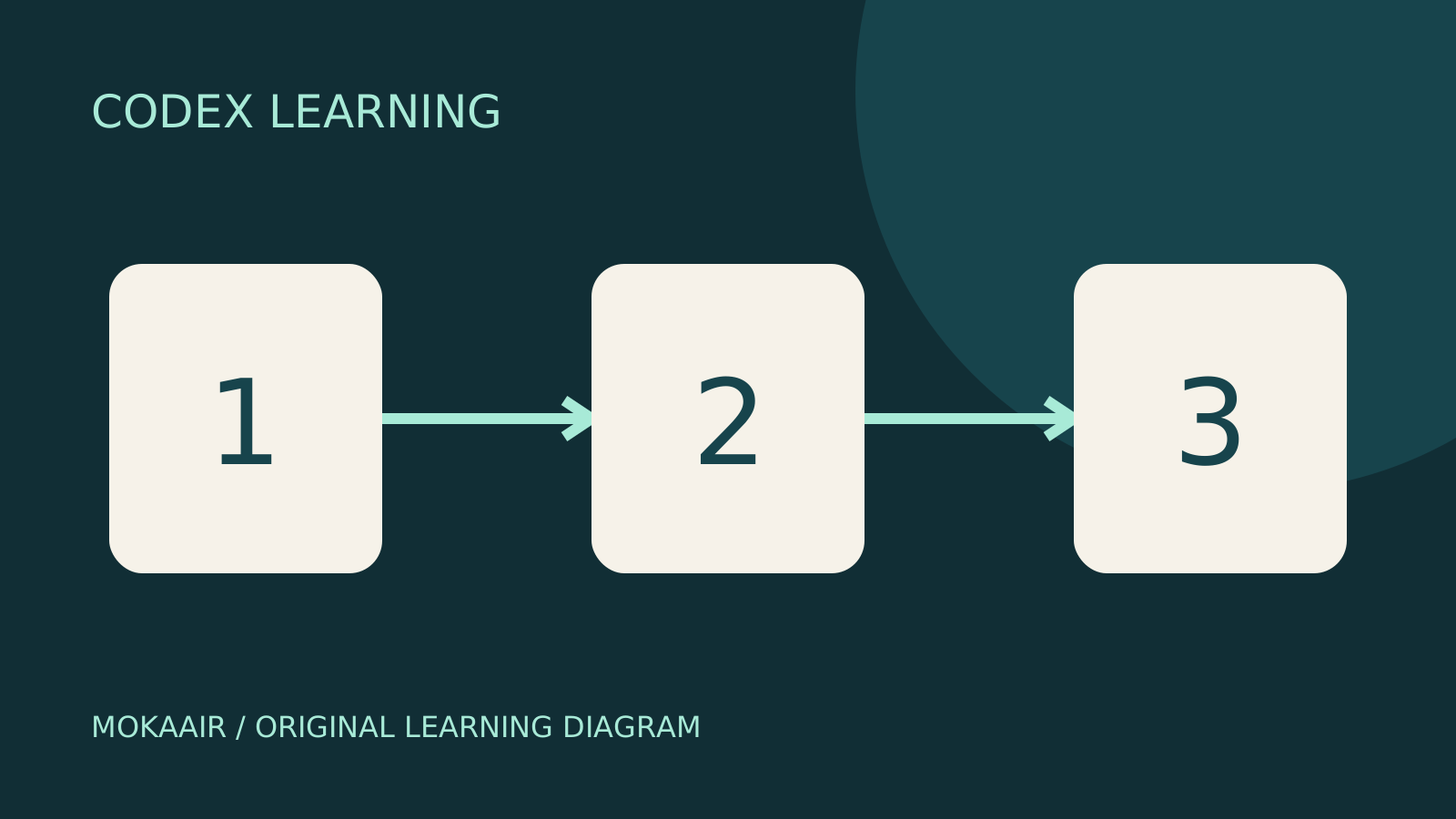
전화에서 계정, 워크스페이스, 호스트를 확인합니다. Remote에 대상이 보이고 codex-iphone-lab과 Codex 작업을 열 수 있어야 합니다. 로그인 완료 화면만으로는 부족합니다. 다른 PC라면 대상 호스트의 설정을 다시 확인합니다. 그림의 1은 전화 입구, 2는 선택한 호스트, 3은 검증 가능한 결과입니다.
2단계: 명확한 파일 읽기 요청하기
Remote 프로젝트 작업 입력창에 아래를 붙입니다. 키보드 자동 수정이 파일명이나 함수명을 바꾸지 않았는지 확인하세요. iPhone에서 터미널 명령을 실행하는 것이 아닙니다. 한 번 전송하고 응답을 보며 앱 전환 후 찾을 작업명 등을 기록합니다.
Read this Small Steps project without changing files. Confirm the working directory and inspect app.js and core.mjs. Identify the localStorage key, the field that records completion, and the function that rejects blank task titles. Cite the file for each answer. If a file is unavailable, report that instead of guessing.
app.js의 mokaair-codex-todo-v1, core.mjs의 completed와 addTask 공백 검사, 실제 경로를 확인합니다. 일반적인 할 일 앱 설명뿐이면 읽은 파일을 묻습니다. 경로가 틀리면 멈추고 올바른 호스트/프로젝트를 선택하세요. 그럴듯한 설명만으로 파일에 연결됐다고 볼 수 없습니다.
이 복사본만의 표식을 다시 읽기
Read remote-check.txt from this task's project now.
Quote its exact content and report the absolute file path and the tool used to read it.
Do not edit files or infer the marker from earlier messages.
If the file is missing or cannot be read, report that limitation.
답변을 호스트에 적어 둔 표식과 경로, 도구 읽기 기록과 비교합니다. 표시된 호스트 이름과 파일 표식은 서로 다른 정보입니다. 최신 내용을 읽는지 확인하려면 작업 완료 후 호스트에서 표식만 바꾸어 저장하고 새 값을 알려 주지 않은 채 같은 읽기 요청을 보냅니다. 값이 오래되었거나 도구 증거가 없거나 경로가 다르면 미확인으로 남기고 저장 상태, 호스트, 사본부터 확인하세요.
3단계: 후속 질문, 승인 내용, 진행 상황 확인하기
In the same project, explain what happens when I add Read and Build, complete Read, and choose Completed. Then explain an empty task title. Separate code you inspected, tests actually run, and checks still pending. Do not edit or clear stored data.
이 예시는 빈 목록에 Read와 Build만 추가했다고 가정합니다. 로컬 미리 보기에 다른 항목이 있으면 해당 데이터를 기준으로 판단하며 이 읽기 요청은 데이터를 지우지 않습니다. 같은 작업 맥락을 확인합니다. Completed는 Read만 보이고 공백은 거절되어야 하며 읽은 코드, 실행한 테스트, 미검증 화면을 나눠야 합니다. 코드 분석은 예상 동작이며 전화 실측이 아닙니다. 컴퓨터 로컬 미리 보기에서 직접 조작해 검증을 보탭니다.
승인이 뜨면 동작, 폴더, 범위를 요청과 대조합니다. 읽기 실습에 외부 계정 추가, 웹사이트 공개, 삭제는 필요하지 않습니다. 긴 명령이 잘 안 보이면 호스트에서 확인하세요. 승인이 안 나타나도 새 작업을 반복 생성하지 말고 원래 Remote 작업 상태를 봅니다.
4단계: 나갔다 같은 작업으로 돌아오기
읽기 응답 완료 후 다른 앱으로 전환했다가 ChatGPT → Remote에서 같은 호스트/작업으로 돌아옵니다. 마지막 응답과 상태를 보고 현재 폴더를 새로 읽게 합니다. 이전 글이 보인다고 호스트가 지금 온라인이라는 증거는 아니며 새 읽기 성공으로 확인합니다.
알림은 완료나 주의 신호이며 결과 검증을 대신하지 않습니다. 알림이 없어도 작업을 열어 보세요. 호스트 절전, 연결 끊김, 앱 종료는 복구한 후 이전 요청 완료 여부를 확인합니다. 이후 쓰기 작업에서는 전화 연결이 끊겼다는 이유만으로 생성이나 제출을 다시 보내지 않습니다. 먼저 읽기로 복구를 익힙니다.
완료 확인과 흔한 오해
| 확인 | 충분한 증거 | 부족한 증거 |
|---|---|---|
| 페어링 | 올바른 Remote 호스트 선택 가능 | 같은 계정 로그인만 |
| 읽기 | 경로, 저장 키, 함수 출처 | 일반 할 일 앱 설명 |
| 재개 | 같은 작업의 새 읽기 | 이전 알림이나 응답 |
| 검증 | 호스트 파일과 동작 확인 | 근거 없는 성공 선언 |
호스트 localhost URL을 iPhone Safari에 넣으면 전화 자신을 가리킵니다. Remote의 호스트 결과나 캡처를 보고 로컬 미리 보기는 컴퓨터에서 확인합니다. 공개 미리 보기/배포는 별도입니다. 호스트 설정Remote 설정, 진단, 연결 해제기기를 연결하고 호스트 상태와 새 파일 읽기를 검증합니다. 중지할 때 원격 접근, 기기 페어링, 작업 실행 상태를 구분합니다.전체 글 읽기으로 접근을 관리하고 작업 취소는 별도로 확인하세요. 로그아웃이 페어링을 자동 삭제하지 않습니다.
마지막에 인증 정보 없이 호스트/폴더, 확인한 내용, 미실행 테스트, 다음 단계를 정리하게 하고 컴퓨터에서 대조합니다. 다음 전화 진행 확인 때 완료 범위를 알 수 있습니다. 기기 간 작업기기 간 인계와 파일 환경 확인대화, 호스트, 작업 경로, 브랜치를 추적해 의도한 작업을 이어 갑니다.전체 글 읽기, 맥락 인계맥락과 작업 인계긴 작업에는 결정과 증거를 남깁니다. README는 사용법, 설계 문서는 이유, 인계는 진행 상황, AGENTS.md는 지속할 규칙으로 구분합니다.전체 글 읽기, 다른 전화는 Android 강의Android에서 Codex 작업 이어가기Android 앱, 연결, 알림을 확인하고 올바른 호스트에서 작업 결과를 검증합니다.전체 글 읽기로 이어갑니다.
마치면 호스트에서 이번 실습 중 자신이 만든 remote-check.txt만 제거하고 다섯 웹사이트 파일은 남깁니다. 원래 있던 파일은 삭제하거나 덮어쓰지 않습니다. 표식 검사와 코드 분석 모두 읽기만 요청하며 실제로 수행하지 않은 페어링이나 제품 조작은 미검증으로 기록합니다.
Codex 학습 목차로 돌아가기Codex 학습 센터: 전체 튜토리얼 목차설치와 첫 작업부터 MD 지침과 고급 연동까지 60개 강의, 열 개 단원을 계획합니다. 수준, 환경, 목표, 명령으로 다음 글을 찾고 미게시 항목의 상태를 확인할 수 있습니다.전체 글 읽기
자세한 설명 보기
Three numbered stages: identify the starting point, perform the exercise, and verify the result. Original illustration, not a product screenshot.
같은 주제의 글
라이프스타일
Codex 학습 센터: 전체 튜토리얼 목차
설치와 첫 작업부터 MD 지침과 고급 연동까지 60개 강의, 열 개 단원을 계획합니다. 수준, 환경, 목표, 명령으로 다음 글을 찾고 미게시 항목의 상태를 확인할 수 있습니다.
라이프스타일
Worktree와 작업 격리
Worktree는 하나의 Git 저장소에 다른 브랜치의 작업 폴더를 만듭니다. 파일이 분리되어도 DB, 포트와 외부 서비스는 공유될 수 있습니다.
라이프스타일
실습: 작은 웹사이트 만들기
brief.md에서 Small Steps 할 일 사이트를 계획하고 추가·완료·삭제·필터·로컬 저장을 구현합니다. HTML·CSS·데이터 함수·화면 이벤트·시험을 분리하고 Node와 브라우저로 검증한 뒤 재시작·복원 인계 기록을 남깁니다.
라이프스타일
사용량과 효율: 재작업 줄이기
조건, 모델 선택, 시간, 결과를 기록해 불필요한 재시도와 과도한 문맥을 줄입니다.
이 글을 인용한 글
최신 여행 소식·가이드

가이드도쿄
도쿄 어디에 묵을까? 신주쿠·우에노·도쿄역·시부야·아사쿠사·이케부쿠로·긴자 일곱 지역 비교: 공항 교통, 숙박세, 짐 배송까지
도쿄 어디에 묵을까? 신주쿠, 우에노, 도쿄역, 시부야, 아사쿠사, 이케부쿠로, 긴자 일곱 지역을 같은 기준으로 비교한다. 나리타·하네다 공항에서 오는 방법, 교통 노선, 주변의 볼거리, 동네 분위기, 적합한 여행자를 비교표와 야마노테선 안내도로 살펴보고, 2026년 9월에 확인한 도쿄도 숙박세(2027년 4월부터 3%)와 공항 택배로 짐을 보내는 규정도 정리했다.
- 예산
- 호텔

가이드도쿄
도쿄 교통패스 선택법: Suica/Welcome Suica, Tokyo Subway Ticket, JR Pass는 살 만할까?
도쿄를 처음 여행한다면 먼저 1인당 IC 카드 한 장으로 탈 때마다 결제한다(Welcome Suica는 보증금이 없고 28일간 유효). 하루에 지하철을 4번 이상 타면 2,000엔짜리 Tokyo Subway Ticket 72시간권을 추가하고, 간사이에 가지 않고 도쿄만 여행한다면 JR Pass는 반드시 손해다. TOURIST PASMO, iPhone의 Suica, 도쿄 Metro 하루권의 이용 가능·불가 범위를 결정도로 비교한다. 가격은 2026년 9월 확인.
- 교통
- 예산

가이드도쿄
도쿄 디즈니랜드·디즈니씨 가이드: 티켓 가격, 판타지 스프링스 Fantasy Springs, 디즈니 프리미어 액세스 DPA와 스탠바이 패스 이용법, 첫 방문에는 어느 파크가 좋을까
도쿄 디즈니 하루짜리 패스포트는 변동 가격제로, 2026년 9월에는 평일 대부분이 9,900엔, 주말이 10,900엔이다. 공식 홈페이지에서 매일 14:00에 두 달 뒤 같은 날짜의 티켓을 판매한다. 무료 프라이오리티 패스는 공식 서비스 목록에서 빠져 대기 시간을 줄이는 방법은 유료 디즈니 프리미어 액세스(한 사람당 한 번 1,000~3,500엔)뿐이다. 운영 시간, 25주년 행사, 스탠바이 패스, 엔트리 리퀘스트, 판타지 스프링스 이용법, 첫 방문 때 디즈니랜드와 디즈니씨 중 어디를 고를지도 담았다. 2026년 9월 공식 홈페이지에서 확인했다.
- 추천 일정
- 가족 여행
출처
- Remote connections · 확인일:
- iPhone QR scanning · 확인일: