라이프스타일
MCP 설정과 연결 확인
MCP는 외부 도구를 연결합니다. STDIO는 로컬 명령, HTTP는 URL을 사용합니다. 설정 저장뿐 아니라 시작, 인증과 응답을 확인해야 합니다.
읽는 데 약 15분 · 실습 20 분
이 글의 목차
Codex 학습 목차로 돌아가기Codex 학습 센터: 전체 튜토리얼 목차설치와 첫 작업부터 MD 지침과 고급 연동까지 60개 강의, 열 개 단원을 계획합니다. 수준, 환경, 목표, 명령으로 다음 글을 찾고 미게시 항목의 상태를 확인할 수 있습니다.전체 글 읽기
목표와 준비
이 단락의 학습 자료: 설치Codex CLI 설치와 시작환경에 맞는 설치 경로를 선택하고 로그인, 읽기, 한 줄 수정, 독립 검증, 세션 재개를 진행합니다. 반복 가능한 두 파일 실습과 없는 파일 확인을 포함합니다.전체 글 읽기
MCP는 도구 호출과 맥락 수신을 위한 프로토콜입니다. 기능은 서버에 따라 다르며 문서 연결이 GitHub나 로컬 브라우저 접근을 주지는 않습니다. Docs MCP는 문서를 검색·조회하며 대신 OpenAI API를 호출하지 않습니다. 이후 쓰기 서비스로 바꾸면 도구와 권한 범위권한, 샌드박스, 네트워크와 키샌드박스는 기술적인 접근 범위를, 승인 정책은 질문 시점을 제어합니다. 질문이 없다는 것과 무제한 실행이 가능하다는 것은 다릅니다.전체 글 읽기를 다시 검토하세요.
1단계: 연결 방식과 설정 위치 선택
| 방식 | 필요 정보 | 실행 위치 |
|---|---|---|
| STDIO | 프로그램과 인수 | Codex 호스트가 로컬 프로세스 시작 |
| Streamable HTTP | MCP 주소 | 네트워크로 서비스 접속 |
| 플러그인 제공 MCP | 설치와 필요한 연결 | 플러그인과 진입점에 따름 |
이번에는 Streamable HTTP만 사용합니다. 웹사이트 첫 페이지가 MCP 주소는 아니므로 공식 주소를 사용하고 STDIO 명령을 URL 칸에 넣지 마세요.
같은 Codex 호스트의 데스크톱·CLI·IDE는 설정을 공유합니다. 기본은 ~/.codex/config.toml로 Windows 사용자 폴더와 macOS·Linux 홈의 .codex 아래입니다. 기존 사용자 지정 CODEX_HOME이 있으면 실제 위치를 확인하세요. 신뢰한 프로젝트 설정도 있지만 이번에는 사용자 설정을 씁니다. 위치는 config.tomlconfig.toml 설정config.toml은 설정 값을, AGENTS.md는 작업 지침을 다룹니다. 사용자 설정 외에 신뢰하는 프로젝트에 .codex/config.toml을 둘 수 있습니다. 인자와 조직 정책도 있으므로 파일 하나만으로 적용 값을 판단하지 않습니다.전체 글 읽기을 참고하세요.
2단계: 기존 항목 확인 후 추가
codex mcp list
Windows PowerShell, macOS 또는 Linux 터미널에서 실행하며 codex 대화 안에 들어갈 필요는 없습니다. codexLearningDocs가 있으면 덮어쓰지 말고 상세 정보를 확인하세요. 같은 공식 URL의 기존 항목은 이름을 그대로 사용하고 재사용으로 기록하며 정리할 때 보존합니다. 목록에 비공개 URL이 있을 수 있으니 전체 출력을 공개하지 마세요.
추가 전 실제 사용자 config.toml을 열고 이전 백업을 덮어쓰지 않는 날짜 사본을 저장합니다. 파일이 없으면 그 상태만 기록하세요. 한 변경의 전후 차이를 남기고 민감값이 있을 수 있는 백업은 Git 밖 로컬에 둡니다. 정리 시 새 항목만 제거하여 다른 작업이 추가한 설정을 과거 백업으로 덮어쓰지 않습니다.
codex mcp add codexLearningDocs --url https://developers.openai.com/mcp
codex mcp get codexLearningDocs
get에서 이름·HTTP·정확한 공식 URL을 확인합니다. 이는 설정 저장만 증명하며 연결·도구 목록·질의 성공은 아닙니다. 도구 수는 달라질 수 있으므로 고정 수치를 복사하지 않고 관리 명령 종료 0도 읽기 증거로 보지 않습니다. 명령이 없으면 codex mcp --help와 업데이트 절차를 확인하세요.
데스크톱과 IDE의 같은 절차
CLI 대신 데스크톱 Settings → MCP servers → Add server에서 이름, Streamable HTTP, 같은 URL을 입력하고 저장 후 Restart합니다. IDE 톱니바퀴의 같은 메뉴에서 저장 후 Restart extension을 선택하세요. 각 OS에서 사용 가능한 클라이언트를 쓰며 Linux 미리 보기 등에 UI가 없으면 CLI를 사용합니다. 버튼 없음은 서비스 장애가 아닙니다.
[mcp_servers.codexLearningDocs]
url = "https://developers.openai.com/mcp"
같은 설정의 파일 표현이므로 CLI·UI·직접 편집 중 하나만 선택하세요. 명령 추가 후 같은 TOML 표를 붙이면 중복 오류가 날 수 있습니다. 직접 편집은 그 구간만 합치고 재시작합니다. 웹과 모바일은 PC의 로컬 설정을 읽지 않으며 호스팅 기능은 PluginsPlugins와 외부 서비스Plugin은 Skills와 MCP를 배포할 수 있습니다. 설치, 계정 연결과 도구 성공은 별도 단계입니다.전체 글 읽기를 쓰므로 로컬 성공이 휴대폰 설정 완료는 아닙니다.
3단계: 도구 확인과 원문 조회
/mcp
데스크톱·CLI·IDE의 새 작업 또는 세션에서 Codex 입력창에 /mcp를 입력해 서버와 도구를 확인하세요. 셸 명령이 아닙니다. MCP servers 설정 상태와 새 작업의 실제 도구 활동도 확인할 수 있습니다. 인증을 요구하면 공개 주소부터 확인합니다. 다른 OAuth 서비스에는 Authenticate나 codex mcp login이 필요할 수 있지만 이 공개 서비스에 임의의 API key를 넣지 않습니다.
Use the codexLearningDocs MCP tools to find the official AGENTS.md instructions.
Read the relevant page and explain global versus project rules in three bullets.
Include the source URL and the section you checked.
If the MCP tools are unavailable, report that limitation instead of answering from memory.
Do not edit files or call paid APIs.
기존 서버를 쓰면 요청의 이름을 바꾸세요. 검색 또는 읽기 활동을 관찰하고 공식 출처를 열어 설명을 뒷받침하는 부분을 확인합니다. 고정 문장이나 도구 이름 대신 증거·URL·내용의 일치를 검증합니다. MCP를 쓰지 않은 정답은 일반 답변이며 이번 연결 연습 완료는 아닙니다.
4단계: 비활성화·재시험·제거
실패 대조는 자신이 추가한 항목만 바꿉니다. enabled가 이미 있으면 false로 수정하고, 없을 때만 enabled = false를 한 번 추가하세요. 키나 표를 중복하면 안 됩니다. 클라이언트 비활성화 기능도 가능합니다. 저장·재시작한 뒤 데스크톱·CLI·IDE의 새 작업 또는 세션에서 /mcp와 실제 도구 활동으로 사용 불가를 확인합니다. 이전 대화는 새 조회가 아닙니다. 이전 값을 복구하거나 이번에 추가한 키만 제거한 뒤 재시작·재조회합니다.
codex mcp remove codexLearningDocs
codex mcp list
제거 후 새 작업에 추가 항목이 없는지 확인합니다. 다른 서버나 문서를 지우거나 별도 OAuth를 취소하지는 않습니다. 재사용 항목은 제거를 생략하고 미변경이면 그대로 기록하세요. 인증 서비스의 remove와 logout은 목적이 다르므로 MCP 문제 해결MCP 연결 진단과 복구프로세스, 전송, 인증, 도구 목록을 차례로 확인하고 오류를 보존해 최소 동작을 검증합니다.전체 글 읽기을 참고합니다.
문제와 완료 기준
서버 없음은 설정 계층·이름·활성 상태·재시작을 확인합니다. TOML 오류는 중복 표와 따옴표를 보고 전체 초기화하지 마세요. 연결 실패는 URL·호스트 네트워크·서비스 상태와 가린 오류를 기록합니다. 출처가 없으면 원문 조회를 재요청합니다. 서로 다른 네 오류를 전부 권한 완화로 처리하지 않습니다.
실제 버전·설정 저장·출처 있는 도구 결과·추가 항목 비활성화 또는 제거를 기록합니다. Windows 격리 설정 시험과 공개 프로토콜 시험은 별도 증거이며 데스크톱 UI·macOS·Linux·사용자 모델 실행을 증명하지 않습니다. 미실행 진입점은 공식 문서 확인으로 표시하고 연결 템플릿요청, 규칙, 인계 템플릿요청, 규칙, 인계 템플릿을 선택하고 필수 항목과 입력 위치를 확인해 사용합니다.전체 글 읽기에 남깁니다.
Codex 학습 목차로 돌아가기Codex 학습 센터: 전체 튜토리얼 목차설치와 첫 작업부터 MD 지침과 고급 연동까지 60개 강의, 열 개 단원을 계획합니다. 수준, 환경, 목표, 명령으로 다음 글을 찾고 미게시 항목의 상태를 확인할 수 있습니다.전체 글 읽기
자세한 설명 보기
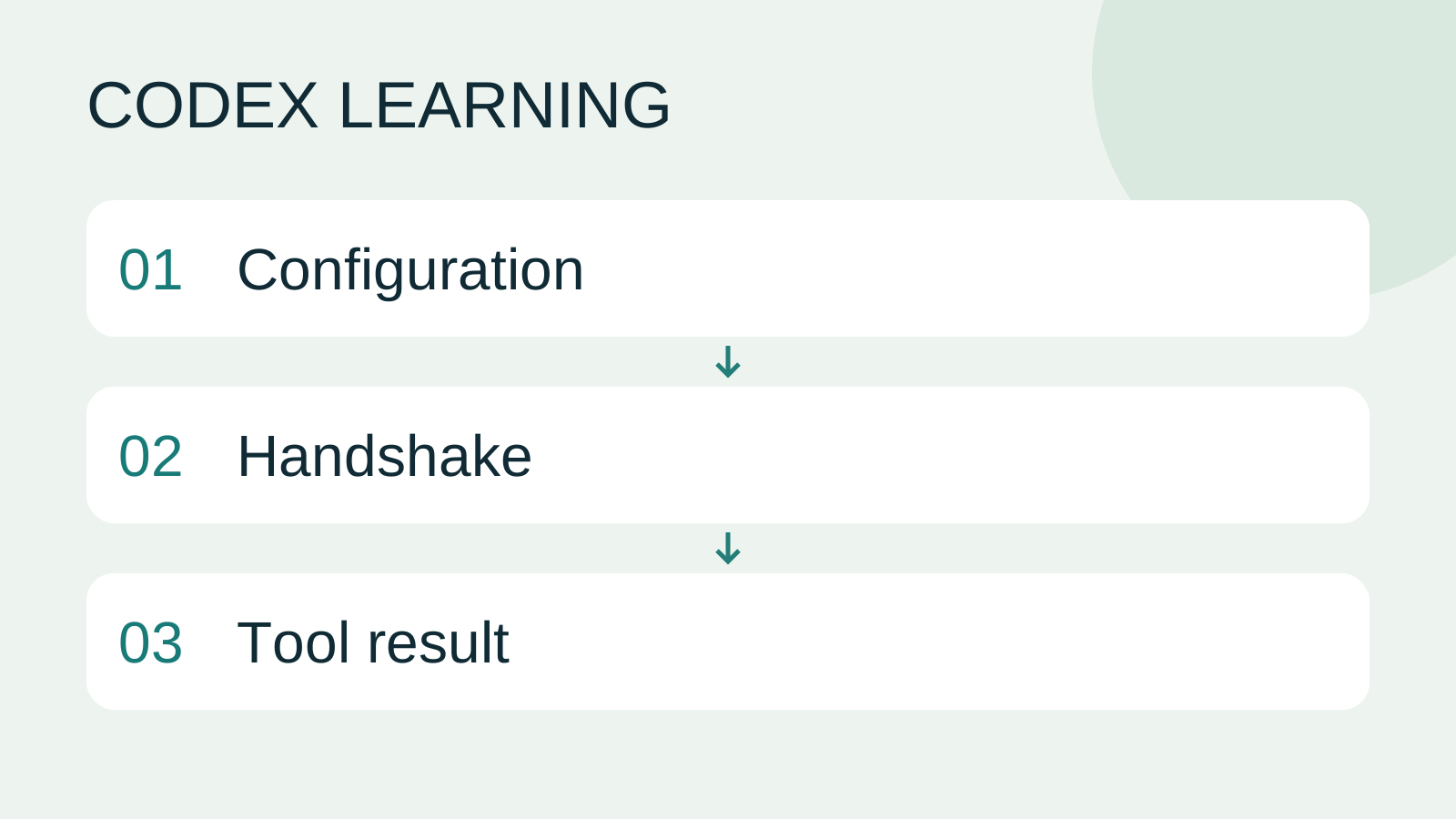
Configuration to Handshake to Tool result
같은 주제의 글
라이프스타일
Codex 학습 센터: 전체 튜토리얼 목차
설치와 첫 작업부터 MD 지침과 고급 연동까지 60개 강의, 열 개 단원을 계획합니다. 수준, 환경, 목표, 명령으로 다음 글을 찾고 미게시 항목의 상태를 확인할 수 있습니다.
라이프스타일
Worktree와 작업 격리
Worktree는 하나의 Git 저장소에 다른 브랜치의 작업 폴더를 만듭니다. 파일이 분리되어도 DB, 포트와 외부 서비스는 공유될 수 있습니다.
라이프스타일
실습: 작은 웹사이트 만들기
brief.md에서 Small Steps 할 일 사이트를 계획하고 추가·완료·삭제·필터·로컬 저장을 구현합니다. HTML·CSS·데이터 함수·화면 이벤트·시험을 분리하고 Node와 브라우저로 검증한 뒤 재시작·복원 인계 기록을 남깁니다.
라이프스타일
사용량과 효율: 재작업 줄이기
조건, 모델 선택, 시간, 결과를 기록해 불필요한 재시도와 과도한 문맥을 줄입니다.
이 글을 인용한 글
최신 여행 소식·가이드

가이드도쿄
도쿄 어디에 묵을까? 신주쿠·우에노·도쿄역·시부야·아사쿠사·이케부쿠로·긴자 일곱 지역 비교: 공항 교통, 숙박세, 짐 배송까지
도쿄 어디에 묵을까? 신주쿠, 우에노, 도쿄역, 시부야, 아사쿠사, 이케부쿠로, 긴자 일곱 지역을 같은 기준으로 비교한다. 나리타·하네다 공항에서 오는 방법, 교통 노선, 주변의 볼거리, 동네 분위기, 적합한 여행자를 비교표와 야마노테선 안내도로 살펴보고, 2026년 9월에 확인한 도쿄도 숙박세(2027년 4월부터 3%)와 공항 택배로 짐을 보내는 규정도 정리했다.
- 예산
- 호텔

가이드도쿄
도쿄 교통패스 선택법: Suica/Welcome Suica, Tokyo Subway Ticket, JR Pass는 살 만할까?
도쿄를 처음 여행한다면 먼저 1인당 IC 카드 한 장으로 탈 때마다 결제한다(Welcome Suica는 보증금이 없고 28일간 유효). 하루에 지하철을 4번 이상 타면 2,000엔짜리 Tokyo Subway Ticket 72시간권을 추가하고, 간사이에 가지 않고 도쿄만 여행한다면 JR Pass는 반드시 손해다. TOURIST PASMO, iPhone의 Suica, 도쿄 Metro 하루권의 이용 가능·불가 범위를 결정도로 비교한다. 가격은 2026년 9월 확인.
- 교통
- 예산

가이드도쿄
도쿄 디즈니랜드·디즈니씨 가이드: 티켓 가격, 판타지 스프링스 Fantasy Springs, 디즈니 프리미어 액세스 DPA와 스탠바이 패스 이용법, 첫 방문에는 어느 파크가 좋을까
도쿄 디즈니 하루짜리 패스포트는 변동 가격제로, 2026년 9월에는 평일 대부분이 9,900엔, 주말이 10,900엔이다. 공식 홈페이지에서 매일 14:00에 두 달 뒤 같은 날짜의 티켓을 판매한다. 무료 프라이오리티 패스는 공식 서비스 목록에서 빠져 대기 시간을 줄이는 방법은 유료 디즈니 프리미어 액세스(한 사람당 한 번 1,000~3,500엔)뿐이다. 운영 시간, 25주년 행사, 스탠바이 패스, 엔트리 리퀘스트, 판타지 스프링스 이용법, 첫 방문 때 디즈니랜드와 디즈니씨 중 어디를 고를지도 담았다. 2026년 9월 공식 홈페이지에서 확인했다.
- 추천 일정
- 가족 여행
출처
- Model Context Protocol · 확인일:
- OpenAI Docs MCP · 확인일: