라이프스타일
ChatGPT Images 2.5: 이미지 생성, 부분 수정 및 스케치 기능 업데이트
OpenAI가 2026년 9월 8일 세밀해진 이미지, 부분 편집, 다회차 수정을 내세우며 Sketch, 템플릿, 이미지 주석 기능을 갖춘 ChatGPT Images 2.5를 발표했습니다. 포스터, 여행 사진, 소셜 미디어 소재를 바탕으로 소재 준비법, 유지할 부분 보존법, 세부 사항 검토법을 짚어보고, 일반 소비자용 도구와 개발자 API 모델을 구분해 속도 및 가용성 홍보를 개인 실측으로 오인하지 않는 법을 전합니다.
수정일: 읽는 데 약 8분
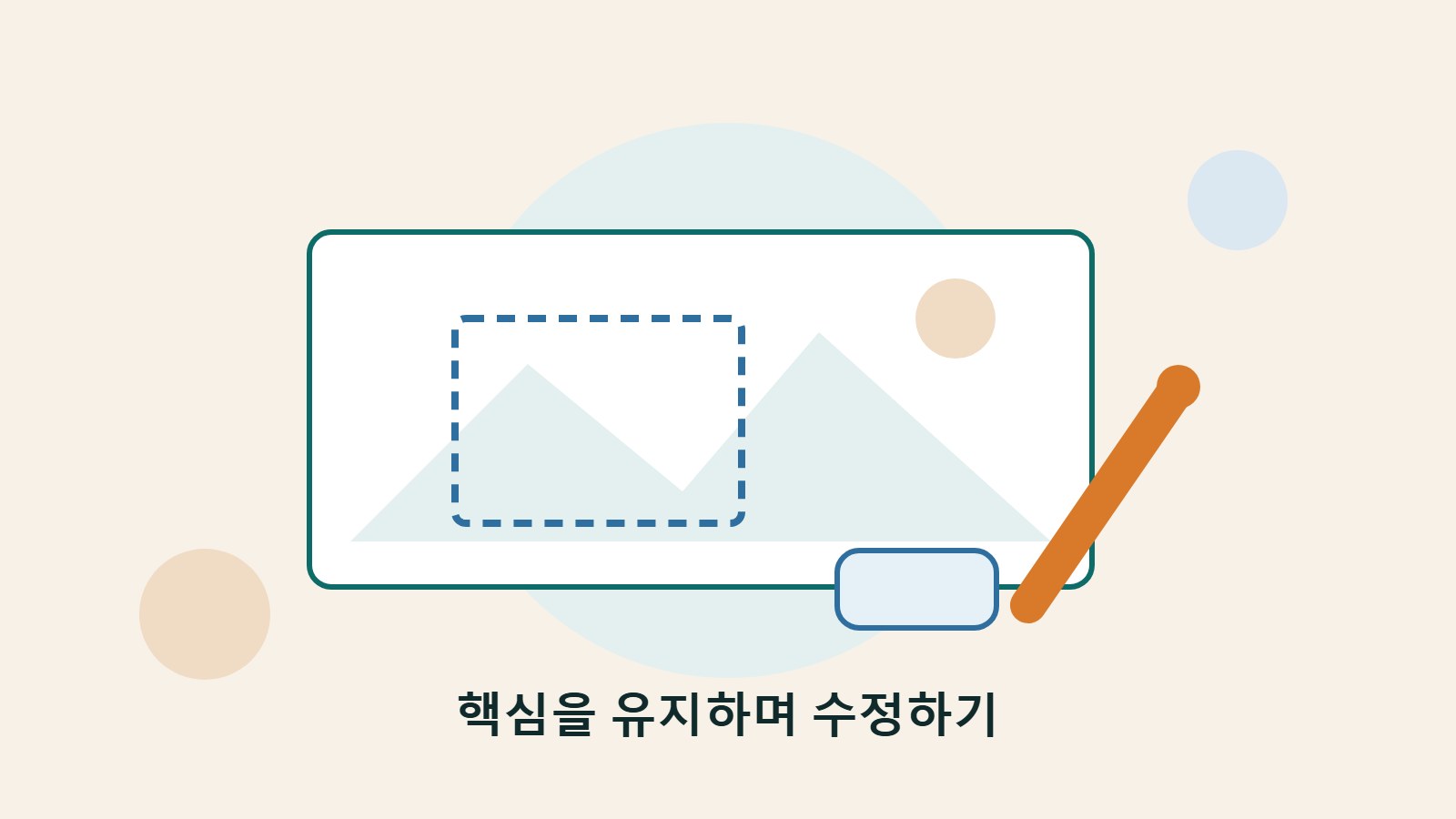
OpenAI는 2026년 9월 8일 이미지 디테일, 부분 수정, 다회차 편집의 일관성에 중점을 둔 ChatGPT Images 2.5를 발표하고 Sketch, 템플릿, 이미지 주석 등의 사용 방식을 소개했습니다. 일반 창작자에게 이번 업데이트에서 가장 주목할 만한 부분은 수정 과정입니다. 즉, 지정한 영역만 정확히 조정하면서 이미 확정된 내용을 그대로 보존할 수 있는지 여부입니다.
본 기사는 2026년 9월 14일 기준으로 공식 발표 내용을 바탕으로 기능과 창작 방식을 정리하여 검증했습니다. 본문의 포스터, 사진, 소셜 미디어 시나리오는 에디터의 제안이며 새 모델을 본 사이트에서 직접 테스트한 결과물이 아닙니다. 본문의 삽화 역시 오리지널 콘셉트 일러스트에 불과합니다. 제품 기능은 플랫폼과 배포 단계에 따라 다를 수 있으므로 이용 전 본인이 사용하는 접속 경로를 다시 확인하시기 바랍니다.
새 이미지 생성과 기존 이미지 수정 먼저 구분하기
빈 캔버스에서 생성을 시작할 때는 용도, 주제, 구도, 스타일을 서술해야 합니다. 반면 기존 이미지를 수정할 때는 어떤 부분을 반드시 유지해야 하는지도 명확히 밝혀야 합니다. 두 작업 모두 보기 좋은 이미지를 얻을 수는 있지만 검수 방법은 다릅니다. 전자는 요구사항에 맞는지 확인하는 반면, 후자는 원래 건드리고 싶지 않았던 부분을 도구가 임의로 바꾸지 않았는지 더욱 꼼꼼히 살펴야 합니다.
예를 들어 소셜 미디어 게시물용 행사 포스터를 준비한다면 도구에 콘셉트와 여백을 먼저 맡긴 뒤 텍스트와 날짜를 대조할 수 있습니다. 자사 상품 사진의 배경만 바꾸고 싶다면 상품의 외형, 색상, 식별 가능한 세부 사항을 유지하도록 명확히 요구해야 합니다. 이러한 조건이 명시되지 않으면 생성 결과가 정교하더라도 실제 용도에 맞지 않을 수 있습니다.
공식 발표에 따르면 Images 2.5는 참조 사진의 피사체를 더 잘 유지하고 편집 지시를 준수한다고 하지만, 이는 여전히 각자의 소재로 검증해야 합니다. 특히 화면에 인물, 제품 구조, 텍스트가 있을 경우 썸네일만 보고 모든 디테일이 정확하다고 단정해서는 안 됩니다. 원본 이미지를 먼저 보존하고 수정 결과를 비교하는 것이 가장 기본적인 작업 방식입니다.
부분 수정 시 변경할 부분과 유지할 부분을 함께 명시하기
에디터는 수정 요청을 두 부분으로 나누어 작성할 것을 권장합니다. 첫 번째 부분에는 배경을 깔끔하게 정리하거나 방해 요소를 제거하는 등 조정할 위치와 목표를 적습니다. 두 번째 부분에는 피사체의 포즈, 의상 색상, 제품의 비례 관계, 텍스트 내용 등 변경하면 안 되는 요소를 명시합니다. 이는 단순히 "더 멋지게 고쳐줘"라고 요청하는 것보다 성공 여부를 판단하기 훨씬 쉽습니다.
더 정밀한 지시가 필요하다면 제품에서 현재 제공하는 선택 또는 주석 기능을 사용해 신경 쓰이는 영역을 지정할 수 있습니다. 다만 인터페이스 상의 표기가 결과물을 보장하는 것은 아니므로 전체 이미지에 연쇄적인 변화가 생기지 않았는지 여전히 확인해야 합니다. 피사체의 가장자리, 그림자, 텍스트, 반복 패턴을 확대 비교하여 부분 수정으로 인한 새로운 불일치를 방지할 수 있습니다.
첫 번째 시도에서 세부 사항 하나만 아쉬운 경우, 가급적 확정된 버전을 유지한 채 수정을 요청하고 다른 부분은 보존하라고 명시하세요. 매번 전체 이미지를 다시 묘사하면 이미 요구에 부합했던 구도까지 도구가 재처리해 버릴 수 있습니다. 버전 관리가 명확할수록 수정을 정말로 개선이 필요한 지점으로 유도하기 쉽습니다.
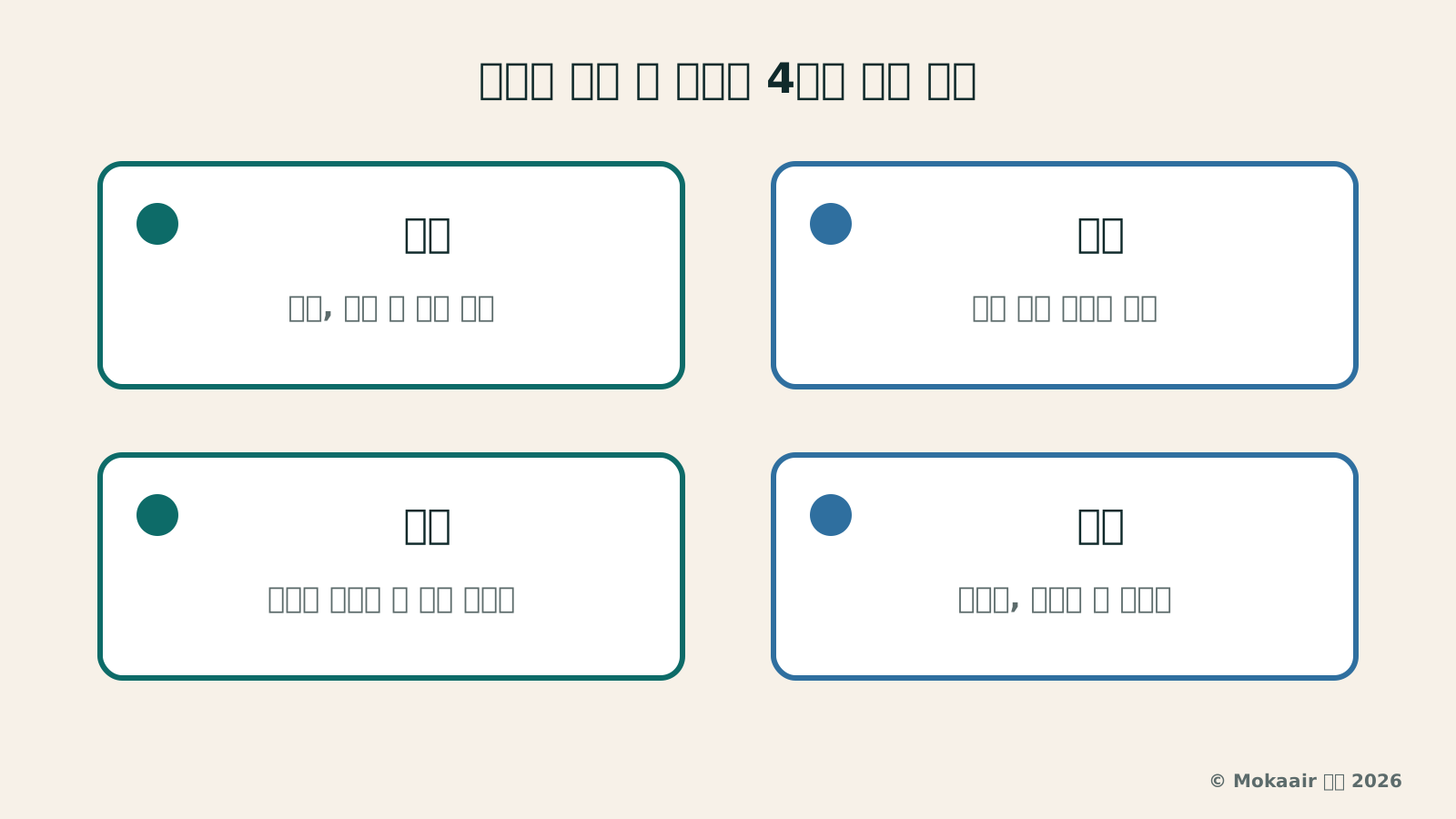
| 작업 방식 | 요청 핵심 | 검수 핵심 |
|---|---|---|
| 새 이미지 생성 | 용도, 구도 및 여백 | 실제 레이아웃 적합성 |
| 부분 편집 | 수정 영역 및 유지 항목 | 다른 영역의 변형 유무 |
| 스케치 참조 | 위치 및 공간 관계 | 결과의 배치 준수 여부 |
| 연속 수정 | 확정 버전 활용 | 텍스트 및 피사체 일관성 |
Sketch와 템플릿으로 공간 관계 먼저 전달하기
발표문에서는 사용자가 러프한 스케치로 시각적 참고 자료를 제공할 수 있는 Sketch 기능을 소개했습니다. 구도를 글로 표현하는 데 서툰 사람이라면 스케치를 통해 주 피사체의 대략적인 위치, 여백 공간, 전경과 배경의 관계를 먼저 전달할 수 있습니다. 완성작처럼 잘 그릴 필요는 없으며 도구가 중요하게 여기는 배치를 이해하도록 돕는 데 의의가 있습니다.
예를 들어 아티클 커버를 만들 때 간단한 도형으로 이미지 영역, 제목 영역, 시선 방향을 표시한 다음 텍스트로 주제와 색상을 보완할 수 있습니다. 이는 에디터가 권장하는 활용법이며 모든 스케치가 기대한 화면으로 정밀하게 변환된다는 의미는 아닙니다. 생성 후에도 여백이 충분한지, 축소했을 때 핵심 요소가 명확히 보이는지 확인해야 합니다.
템플릿은 흔히 쓰이는 특정 레이아웃의 시작점을 빠르게 잡는 데 적합합니다. 템플릿을 적용한 뒤에는 본인의 목적에 실제로 맞는지 먼저 확인한 다음 항목별로 조정해야 하며 템플릿에 맞추기 위해 정보를 억지로 구겨 넣어서는 안 됩니다. 포스터, 소셜 미디어 이미지, 상품 전시는 읽는 방식이 다르므로 텍스트 양과 주 피사체의 크기도 용도에 맞춰 변경해야 합니다.
텍스트, 인물, 실제 정보는 별도로 대조하기
이미지가 자연스러워 보인다고 해서 그 안의 정보까지 정확한 것은 아닙니다. 행사 날짜, 매장 이름, 주소, 가격은 원본 자료와 대조해야 하며 텍스트에 눈에 띄는 깨짐 현상이 없다는 이유만으로 그대로 사용해서는 안 됩니다. 정보를 자주 수정해야 한다면 이미지에 텍스트 영역만 비워둔 뒤 익숙한 조판 도구에서 편집 가능한 공식 텍스트를 배치할 수도 있습니다.
인물이나 상품을 수정할 때는 식별 특징에 주의해야 합니다. 에디터는 원본과 결과물을 나란히 놓고 얼굴, 손, 의상 디테일, 액세서리, 제품 구조를 살펴 원치 않는 변화가 없는지 확인할 것을 권장합니다. 작품이 실제 상태를 충실히 전달해야 한다면 확인할 수 없는 세부 사항을 생성 결과로 대체해서는 안 됩니다.
여행이나 일상 콘텐츠 역시 기록용과 예시용을 명확히 구분해야 합니다. 날씨를 다르게 바꾸거나 존재하지 않는 사물을 추가하면 기록으로서 사진이 지니는 의미가 달라집니다. 공개적으로 공유할 때는 창작된 수정물이나 콘셉트 이미지임을 명확히 밝혀 독자가 생성된 시설, 간판, 환경을 실제 정보로 오해하지 않도록 해야 합니다.
일반 이미지 도구와 API 모델을 혼동하지 말 것
동일한 발표문에서 개발자 API용 모델 옵션인 GPT-Image-2.5 Flare 및 Sunburst도 소개되었습니다. 일반 사용자가 ChatGPT 내에서 경험하는 이미지 기능과 개발자가 모델을 호출할 때의 과금 체계, 속도, 설정값은 완전히 동일한 제품 조건으로 볼 수 없습니다.
개인적인 이미지를 가끔 제작하는 수준이라면 본인 계정에서 현재 사용 가능한 기능과 한도만 확인하면 됩니다. 하지만 대량으로 소재를 제작하는 워크플로라면 API 요금표, 생성 실패 및 재시도 비용, 사람이 직접 선별하고 검수하는 데 드는 시간을 별도로 평가해야 합니다. 공식적으로 발표된 속도 개선 수치도 모든 이미지에서 동일한 대기 시간을 보장하는 것은 아닙니다.
이번 업데이트는 수정 프로세스를 다시 점검해 보기에 가장 적합합니다. 용도를 먼저 정의하고 원본과 버전을 저장하며 구체적인 문제를 단계별로 조정한 뒤 내용과 디테일을 확인하세요. 매 수정의 목적을 명확히 설명할 수 있을 때 새 기능이 창작을 정말로 원활하게 해 주는지, 아니면 고르기 힘든 이미지만 대량으로 늘려 놓았는지 판단하기가 수월해집니다.
Gemini에 도입된 Lyria 3.5: AI 음악 창작의 새로운 선택지는?Gemini에 도입된 Lyria 3.5: AI 음악 창작의 새로운 선택지는?Google이 2026년 9월 4일 Gemini App과 API에 Lyria 3.5를 도입했습니다. 생일 축하 음악부터 영상 배경음악까지 유용한 요구사항 작성법과 권리 확인 사항을 살펴봅니다.전체 글 읽기
EU AI 투명성 규정 시행: 챗봇과 생성 콘텐츠는 어떻게 표기해야 할까?EU AI 투명성 규정 시행: 챗봇과 생성 콘텐츠는 어떻게 표기해야 할까?유럽연합 집행위원회는 AI 법의 새로운 투명성 요건이 2026년 8월 2일부터 적용된다고 발표했습니다. 이 글은 일반 독자가 이해하기 쉽게 챗봇 신원 고지, 딥페이크의 가시적 라벨 및 기계 판독 가능 마크를 명확히 구분하고 제공업체와 배포자의 역할 차이를 설명합니다. 아울러 대만 크리에이터가 제작 기록을 보관하고 콘텐츠를 검증하며 플랫폼 요건을 확인하는 방법을 제시하여, EU 규정을 대만의 모든 게시물에 대한 의무로 오인하지 않도록 안내합니다.전체 글 읽기
같은 주제의 글
라이프스타일
NVIDIA, DGX Spark 64GB 모델 출시: 10월 23일 판매 시작, 시작가 4,999달러, 두 대 연결 시 128GB
NVIDIA는 2026년 10월 2일 개인용 AI 컴퓨터 DGX Spark에 더 저렴한 64GB 메모리 모델을 추가한다고 발표했다. 10월 23일부터 Acer, ASUS 등 6개 제조사를 통해 공급되며, 주요 대상은 자신의 기기에서 AI 모델을 실행하려는 개발자와 연구자다. NVIDIA가 공개한 사양, 두 대 연결에 관한 설명, 그리고 일반 독자에게 갖는 의미를 정리했다.
라이프스타일
Google Cloud, Spanner queues 정식 출시 발표: 메시지 큐를 데이터베이스 트랜잭션에 통합해 AI 에이전트 신뢰성 겨냥
Google Cloud가 Spanner queues 정식 출시를 발표했다. 메시지 생성을 데이터베이스 트랜잭션의 일부로 만들어 AI 에이전트의 '상태'와 '동작'이 어긋나는 문제를 해결하겠다는 것이다. 공식 설명, 주요 기능, 일반 독자에게 갖는 의미를 정리했다.
라이프스타일
GPT-6.1 Sol 출시: 새 버전 Sol, API·Codex·ChatGPT Work에서 제공, Chat에는 없음
OpenAI는 2026년 9월 29일 GPT-6.1 Sol을 출시했습니다. API 이름은 gpt-6.1-sol이며, Plus, Pro, Business, Enterprise, Edu 요금제의 Codex와 ChatGPT Work가 출시 시 제공 범위에 포함되고(Enterprise와 Edu는 관리자가 켜야 함), Free와 Go는 출시 시 포함되지 않으며, Chat에는 없습니다(2026년 9월 확인).
라이프스타일
Claude Sonnet 5.5 출시: 정가는 Sonnet 5와 같고, API·클라우드 플랫폼·Claude.ai에서 사용 가능
Anthropic은 2026년 9월 28일 Claude Sonnet 5.5를 출시했습니다. API 정가는 Sonnet 5와 같고(100만 tokens당 입력 2달러, 출력 10달러), Claude.ai, API, 여러 클라우드 플랫폼에서 사용할 수 있으며, 위험도가 높은 사이버 보안 요청은 Sonnet 5로 되돌려 처리됩니다(2026년 9월 확인).
이 글을 인용한 글
최신 여행 소식·가이드

가이드도쿄
도쿄 어디에 묵을까? 신주쿠·우에노·도쿄역·시부야·아사쿠사·이케부쿠로·긴자 일곱 지역 비교: 공항 교통, 숙박세, 짐 배송까지
도쿄 어디에 묵을까? 신주쿠, 우에노, 도쿄역, 시부야, 아사쿠사, 이케부쿠로, 긴자 일곱 지역을 같은 기준으로 비교한다. 나리타·하네다 공항에서 오는 방법, 교통 노선, 주변의 볼거리, 동네 분위기, 적합한 여행자를 비교표와 야마노테선 안내도로 살펴보고, 2026년 9월에 확인한 도쿄도 숙박세(2027년 4월부터 3%)와 공항 택배로 짐을 보내는 규정도 정리했다.
- 예산
- 호텔

가이드도쿄
도쿄 교통패스 선택법: Suica/Welcome Suica, Tokyo Subway Ticket, JR Pass는 살 만할까?
도쿄를 처음 여행한다면 먼저 1인당 IC 카드 한 장으로 탈 때마다 결제한다(Welcome Suica는 보증금이 없고 28일간 유효). 하루에 지하철을 4번 이상 타면 2,000엔짜리 Tokyo Subway Ticket 72시간권을 추가하고, 간사이에 가지 않고 도쿄만 여행한다면 JR Pass는 반드시 손해다. TOURIST PASMO, iPhone의 Suica, 도쿄 Metro 하루권의 이용 가능·불가 범위를 결정도로 비교한다. 가격은 2026년 9월 확인.
- 교통
- 예산

가이드도쿄
도쿄 디즈니랜드·디즈니씨 가이드: 티켓 가격, 판타지 스프링스 Fantasy Springs, 디즈니 프리미어 액세스 DPA와 스탠바이 패스 이용법, 첫 방문에는 어느 파크가 좋을까
도쿄 디즈니 하루짜리 패스포트는 변동 가격제로, 2026년 9월에는 평일 대부분이 9,900엔, 주말이 10,900엔이다. 공식 홈페이지에서 매일 14:00에 두 달 뒤 같은 날짜의 티켓을 판매한다. 무료 프라이오리티 패스는 공식 서비스 목록에서 빠져 대기 시간을 줄이는 방법은 유료 디즈니 프리미어 액세스(한 사람당 한 번 1,000~3,500엔)뿐이다. 운영 시간, 25주년 행사, 스탠바이 패스, 엔트리 리퀘스트, 판타지 스프링스 이용법, 첫 방문 때 디즈니랜드와 디즈니씨 중 어디를 고를지도 담았다. 2026년 9월 공식 홈페이지에서 확인했다.
- 추천 일정
- 가족 여행