ライフスタイル
AI で UI デザインを支援:要件を伝えるプロンプトから検証可能なインターフェースへ
デザイン AI で UI デザインを支援する際に大切なのは、プロンプトを詳しく書くだけでなく、要件、仮説、受け入れ確認の方法を結び付けることです。本記事では、独自に作成したクリーニング店の進捗照会ページを例に、提示できる背景情報、画面の状態、修正範囲、データの取り扱い範囲を整理します。さらに、比較表、操作手順、独自の図解で、内容、キーボード操作、ユーザータスクの確認方法を説明します。一般の利用者が生成されたドラフトを議論やテストのできるインターフェースに整える手助けをし、模擬回答を実際の調査として扱わない方法を紹介します。
読了目安 12 分
目次
たとえば、AI人工知能(Artificial Intelligence)とは人工知能は、さまざまな技術や応用を含む総称で、チャットボットと同じではなく、必ず文章を生成するものでもありません。本記事ではOECDのシステム定義を出発点に、写真分類と地域資源の推薦を例として、入力、推論、出力、人の目標がどうつながるかを説明し、機械学習、深層学習、生成AIとの関係を整理します。具体的な問いからAI機能の働きを判断し、能力、自律性の程度、信頼性を区別できるようになります。記事全文を読む にシンプルな照会ページの作成を依頼すると、入力欄や進捗バー、美しいイラストが一通りそろったものが得られるかもしれません。しかし、店が配送サービスを提供していないことや、注文番号がレシートのどこに印刷されているかを、AI が知っているとは限りません。プロンプトの最初の役割は、見た目を形容する言葉を並べることではなく、正しい業務背景を伝えることです。これは、どの UI AI やデザイン AI にも当てはまります。
以下では、顧客が衣類を受け取れるか確認したいという想定で、独自に作成したクリーニング店の進捗照会ページを例に説明します。これは架空のプロジェクトであり、実際の顧客データやテスト結果はありません。方法は 2026 年 9 月 14 日に参照したデザインとユーザーリサーチの資料に基づいて整理しています。ツールの機能、権限、料金は、使用する製品ごとに別途確認してください。
まず利用場面と完了条件を書き出す
生成ツールを開く前に、誰が、どのような状況で、何をするのかを短い文章で説明します。たとえば、顧客がレシートを手にスマートフォンを使い、番号を入力して、店に衣類を受け取りに行けるか知りたいという場面です。完了条件は、現在の状態、営業時間、次にすることが分かることです。ブランドらしさのあるトップページを作るだけで終わらせないようにします。
確認済みの事実と、まだ確認が必要な項目を分けます。店名や公開電話番号には、店から提供された情報を使えます。一方、照会に必要な項目、更新頻度、期限切れの注文の扱いは、先に責任者へ確認する必要があります。答えがない場合は、AI に未確認であることを示す印を残すよう伝え、顧客対応の約束や受け取りルールを勝手に補わせないようにします。
Figma のプロンプトとデザインコンテキストに関する資料は、いずれも具体的な背景、目的、制約がツールのタスク理解に役立つと強調しています。ただし、情報をプロンプトに書いたからといって、回答が正しくなるわけではなく、指定したコンポーネントが必ず採用される保証もありません。プロンプトは作業への入力にすぎません。完成後も、要件と実際の構造を項目ごとに照合する必要があります。
プロンプトを確認可能なデザイン依頼書にする
独自のプロンプトは、次のように書けます。クリーニング店のスマートフォン向け進捗照会ページのドラフトを作成してください。顧客はレシートから番号を確認し、照会に成功したら「作業中」または「受け取り可能」の状態が分かるようにします。指定のボタンスタイルを使い、表記は繁体字中国語にしてください。不明な店舗業務の情報には、要確認と分かる文言を入れてください。まず追加で質問すべき情報を列挙し、その後に画面構成を提示してください。
続いて、必要な状態を伝えます。未入力、形式エラー、該当データなし、読み込み中、成功、サービス一時利用不可です。各状態について、読み手が何を理解する必要があり、何ができるのかを書きます。単にエラーメッセージの追加を求めるだけでは、一見整っていても、修正方法が分からない赤字が表示されるかもしれません。
最後に、変更範囲と成果物を指定します。たとえば、照会ページと結果ページだけを作成し、会員機能、決済、販促ポップアップは追加しないこと、画面、コンポーネントの対応表、未解決の問題を提示することです。ツールが画像しか出力しない場合、レイヤーやキーボード操作の挙動は直接検証できません。コードを出力する場合も、実際のデータアクセスとエラー処理を別途確認する必要があります。
生成結果を感覚で認めず、仮説を記録する
ドラフトができたら、簡単な表を作り、デザイン上の判断、根拠、リスク、確認方法を記録します。たとえば、顧客はレシートの番号を見つけられると仮定し、入力欄を一つだけにします。確認方法は、利用する可能性のある顧客にレシートを見て照会を完了してもらうことです。このデザインが直感的かどうかを AI に尋ねることではありません。
もう一つの仮説は、顧客が「作業中」を、まだ受け取れない状態だと理解することです。参加者が結果を見た後に何をしようとするか、さらに電話で確認しようとするかを観察できます。多くの人がまだ理解できないなら、配色の変更やアニメーションの追加を急ぐ前に、状態の説明と次にすることの案内を改善すべきです。ここで説明しているのは、これから実施する方法であり、調査データはありません。
AI に顧客役を演じてもらうことは、見落としているかもしれない問題を洗い出すのに役立ちます。ただし、モデルの回答は実際のユーザー行動の証拠ではありません。整理した疑問は引き続き仮説として扱い、店舗業務の情報、過去の顧客対応記録、同意を得て行うユーザーリサーチで確認します。模擬インタビューを、顧客の賛同をすでに得たかのように記述してはいけません。
修正では明確に特定できる問題を一つずつ扱う
最初の結果で、狭い画面に複数の列が詰め込まれていた場合、次のプロンプトでこう指定できます。元の項目と文章を残し、結果の情報を状態、受け取り案内、店舗情報の順に並べてください。レイアウトだけを調整し、照会条件は変更しないでください。こうすれば、修正で問題が解決したかを比較でき、ツールが必要な内容まで削除していないかにも注意を払えます。
毎回、変更前の版を保存し、修正理由と影響範囲を記録します。「長い店名が折り返されるとボタンが隠れる」のように、実際の問題を明確に書くほうが、「もう少し洗練させて」と頼むより効果を判断しやすくなります。ツールが同じ部分を何度も作り直す場合は、手作業で修正し、残したい結果を次の修正の基準として指定することもできます。
ツールに入力する前に、実際の注文、電話番号、顧客を特定できるスクリーンショットを取り除き、架空のデータに置き換えます。アップロード内容の利用条件、共同作業時の公開範囲、利用できるコンポーネントのライセンスを確認してください。モデルの学習に使わない設定にしていても、サービスが入力を処理しないという意味ではありません。また、もともと提供する権利のない素材を使ってよいことにもなりません。
- 顧客のタスク、完了条件、既知の事実、確認が必要なルールを書き出す。
- 画面の状態、コンポーネントの制約、納品要件を提示し、不明な情報には印を残す。
- ドラフトと要件を項目ごとに比較し、デザイン上の判断を検証可能な仮説として整理する。
- 操作の確認とユーザータスクの実施を計画し、観察に基づいて修正して、引き継ぎ記録を残す。
画面の確認から実際の操作観察へ
まず基本的な確認をします。見出しが用途を説明しているか、入力欄に識別できるラベルがあるか、エラーが該当する入力欄と対応しているか、文章が明確か、拡大しても読めるかを確認します。実際に操作できる版では、キーボードでフォーカスを移動し、フォーカスが見えること、順序が適切であること、抜け出せなくならないことも確かめます。画像のプロトタイプだけでは、これらの挙動を証明できません。
W3C の「簡易チェック(Easy Checks)」は、初歩的なアクセシビリティ確認の方法であり、基準への完全な適合を証明するものではありません。AI がアクセシビリティに適合していると言ったり、自動ツールが警告を出さなかったりしただけで、サイトがすべての検査に合格したと宣言してはいけません。製品の必要に応じて、より網羅的な確認を計画し、未検証の項目と担当者を記録します。
GOV.UK のユーザーテストのガイドでは、実際のユーザーや利用する可能性のある人を募り、誘導しないタスクを提示して操作を観察することを勧めています。このプロジェクトなら、特定のボタンを押すよう直接教えるのを避け、衣類を受け取れるか確認してもらえます。事前に調査の目的を説明して同意を得てください。戸惑い、エラー、説明が必要になった点を記録し、手助けを受けて完了したことを、自力での成功として扱わないようにします。
引き継ぎでは判断の理由と検証範囲を残す
最後に、要件の版、採用した画面、必要な状態、データ項目、未解決の問題を整理します。重要な調整ごとに、店舗への確認、手作業での検査、ユーザー観察のどれを根拠にしたのか説明します。内部でのウォークスルーだけなら、そのとおりに明記し、「実測で大幅に改善した」など、証拠のない結論は使わないようにします。
フロントエンドの引き継ぎでは、表示と業務ルールも区別する必要があります。該当データがない場合の文言や再照会ボタンはインターフェースの仕様で説明できますが、注文の読み取り権限、照会頻度、データの保存は、実装側で別途設計する必要があります。生成されたコードでデモ画面が動くからといって、正しく保護された適切なサービスに接続できているとは限りません。
ツールが世代交代しても、この要件と検証の記録は引き続き使えます。編集可能なファイル、必要な出力、素材の出典を保存し、引き継ぐ人が何を変更でき、何がまだ確認待ちなのか分かるようにします。AI プロンプトの価値は、その長さではなく、チームが採用したインターフェースを説明し、保守できるかどうかにあります。
詳しい説明を読む
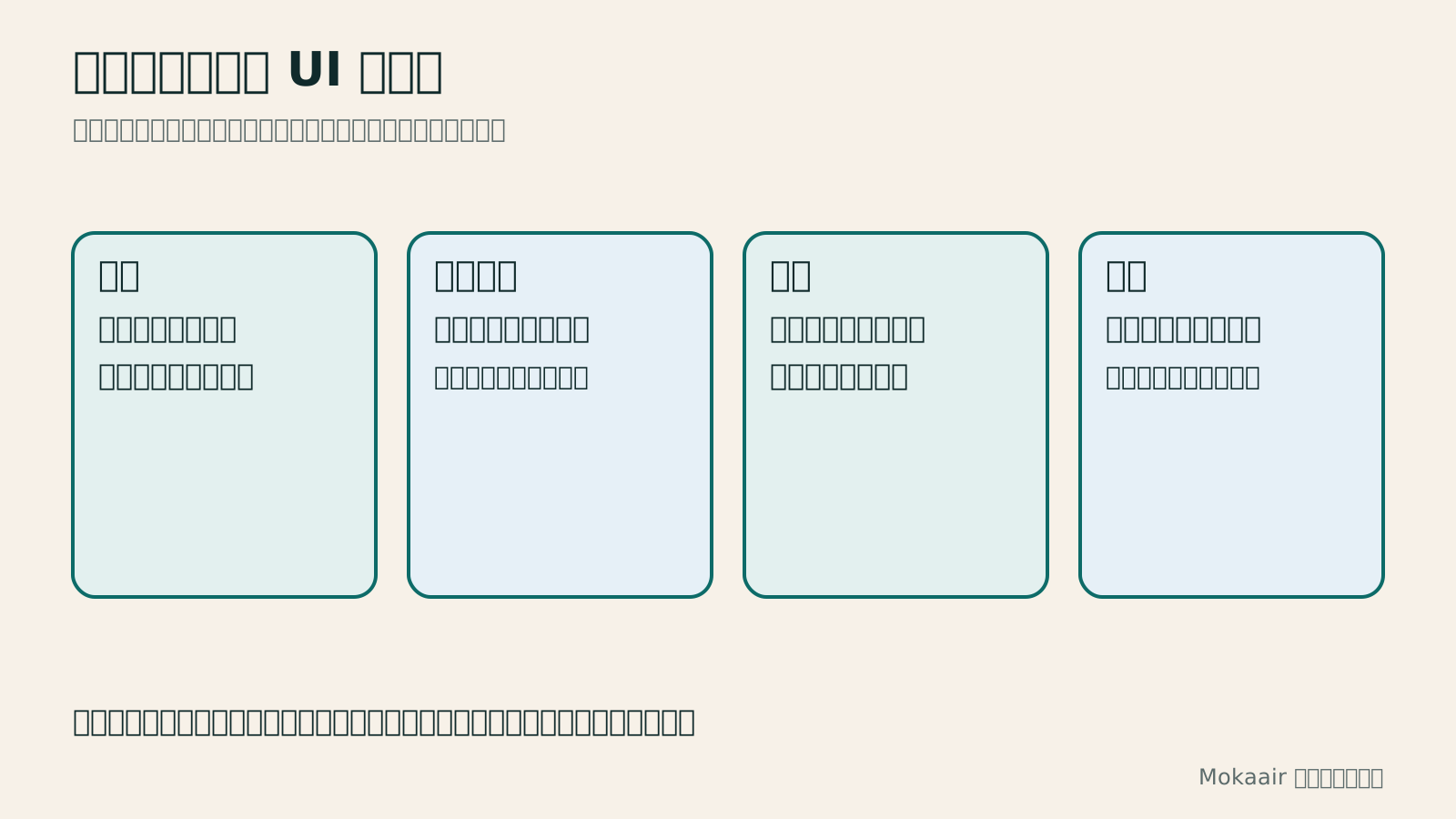
要件の入力、生成ドラフト、デザインの仮説、操作の証拠を結ぶ四枚のカード。不明点と検証範囲を記録に残すよう促しています。
| プロンプトの内容 | 独自に作成した照会ページの例 | 完成後の確認方法 |
|---|---|---|
| ユーザータスク | 衣類を受け取れるか確認する | 状態と次にすることを説明できる |
| 既知と未知 | 店舗の電話番号は既知、更新頻度は要確認 | 約束を勝手に補っていない |
| 画面の状態 | 読み込み中、該当データなし、サービス一時停止 | 明確な説明と次の操作がある |
| 修正範囲 | 照会結果の配置だけを調整する | 項目や条件が削除されていない |
| デザインの仮説 | 顧客がレシートの番号を見つけられる | 利用する可能性のあるユーザーに実際に操作してもらう |
| 納品範囲 | 編集可能なドラフトと要確認事項の一覧 | 公開と受け入れ確認の完了を混同しない |
Figma AI の機能とデータに関する権限を確認する
ワイヤーフレームとプロトタイプの検証方法を選ぶワイヤーフレームとプロトタイプの使い方:フローを先に検証し、見た目を修正するワイヤーフレーム、デザインカンプ、インタラクティブなプロトタイプには、それぞれ用途があります。大切なのは、今どの問題を検証する必要があるかです。本記事では、独自に考案した植物の訪問ケアの予約を例に、忠実度の選び方、フローと例外状態の補い方、答えを誘導しない操作タスクの準備、テストでの観察を変更記録にまとめる方法を説明します。操作手順、比較表、オリジナル図解を添え、デザイン初心者や小規模チームが本格的な開発に進む前に、利用上の困難を理解できるようにします。記事全文を読む
UI と UX の役割分担を理解するUI と UX 入門:インターフェース、タスク、ユーザーリサーチUI と UX は同じ職種名に含まれることが多いものの、学ぶ際にはインターフェース、タスク、研究がそれぞれ解決する問題を区別する必要があります。本記事では、独自に設定した洋服のお直し店の受け取りサービスを例に、視覚表現と操作、サービス体験全体、ユーザーリサーチの関係を説明し、入門演習、学習成果の比較表、オリジナルの図解を紹介します。台湾の初心者が設計の理由を説明できる学習の道筋を作り、講座を選ぶ前に実践やフィードバックがあるか確認できるようにします。記事全文を読む
この記事が役に立ったら、必要な方にシェアしてください
同じテーマの記事
ライフスタイル
Signal、AndroidとiOS 27でスクリーンショットを既定でブロック:SiriやGeminiなどAIエージェントの画面読み取りを阻止
The Vergeの報道によると、SignalはOSレベルのAIエージェントによるメッセージ内容の読み取りを防ぐため、AndroidとiOS 27でスクリーンショットを制限。設定で再開できるが、Signalはプライバシー保護が弱まると警告している。
ライフスタイル
Claude Code 2.1.329:Code ModeがOpenTelemetry有効時も利用可能に、/tasksにスケジュールタスク統合、macOS computer useの安全ルール強化
Anthropicの変更履歴に掲載されたClaude Code 2.1.329を整理。Code Modeの挙動変更、/tasksと/mcpの診断情報、/code-reviewの変更、macOS computer useの新しい安全ルールを扱います。
ライフスタイル
Kimi Code CLI v2.7.0にネイティブBedrockプロバイダーが追加:AWS認証情報チェーンでKimi K3.1 Pro Highspeedに接続
AWSによると、Moonshot AIはKimi Code CLI v2.7.0にネイティブbedrockプロバイダーを追加。名前付きプロファイルやSSOを含むAWS認証情報チェーンでAmazon Bedrockのモデルを呼び出せ、Bedrock APIキーを別管理する必要がない。
ライフスタイル
AWS、SageMaker推論の13新機能をまとめ:HyperPodのマネージドNVIDIA Dynamo、MIGによるGPU分割、リージョン間ルーティング
AWSは11月20日、SageMaker推論の2026年振り返り第2部を公開。推論レコメンデーション、GPU分割、大規模モデル提供、リージョン間ルーティング、モニタリングなど、運用段階の13機能をまとめた。
出典
- Figma:AI デザインのプロンプト確認日:
- Figma:AI のためのデザインコンテキスト確認日:
- GOV.UK:モデレーター付きユーザビリティテストの活用確認日:
- W3C WAI:簡易チェック確認日:
上記の参考資料および記載の確認日時点の情報をもとに整理しています。料金・時刻・機能・利用規約は変更される場合があるため、ご旅行や予約・購入の前には該当する公式サイトで最新情報をご確認ください。