生活分享
WordPress 文章目录:标题结构、锚点与手机阅读
长篇 WordPress 文章可以用目录帮助读者找到所需段落,但标题结构和跳转结果也必须一起整理。本文介绍手动锚点与 Easy Table of Contents 的设置,说明固定页眉遮挡、手机目录、重复标题和文章更新后的检查重点,帮助内容网站建立真正实用的阅读导航,而不是只在文章前增加一个框。
阅读时间约 6 分钟
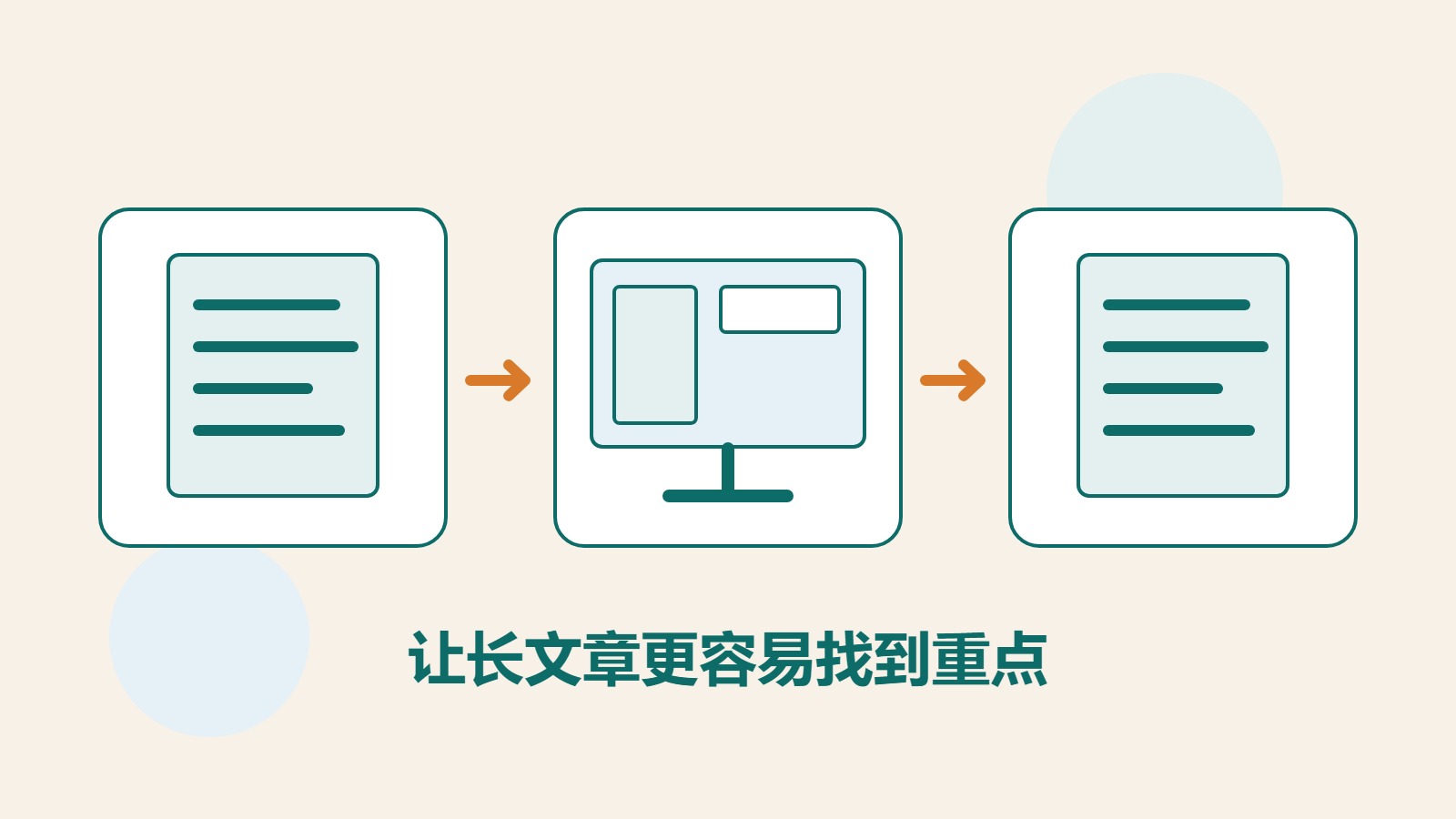
读者打开一篇网站迁移教程,可能只想找到网址重定向的段落。如果只能不断滚动,即使内容完整也不方便使用。文章目录的价值在于让人先了解内容范围,再直接前往所需位置;它应当体现文章的思路。
以下以一篇包含准备事项、操作步骤、检查和常见问题的长文为例,介绍 WordPress 锚点与 Easy Table of Contents。先理清章节,再决定自动生成还是手动维护,最后在桌面和手机上验收。
先让章节名称能回答读者的问题
先把文章的所有小标题单独列出来阅读。如果连续出现“介绍”“更多介绍”“其他事项”,读者很难通过目录判断内容;可以改成“开始前要准备哪些资料”“如何迁移文件”“迁移后怎样验收”等具体问题。目录不必列出每句话,而应呈现主要阅读路线。
在编辑器中使用真正的标题区块,按内容层级安排 H2 和 H3。不要只是放大、加粗普通段落,也不要为了字体大小随意跳级。主要步骤用 H2,步骤下的补充用 H3;视觉尺寸交给主题样式调整。
重复的常见问题或注意事项可加上主题,如“迁移前注意事项”和“更换网址注意事项”。这样读者在目录与正文之间跳转时就知道自己在哪里,也方便客服或编辑日后引用特定段落。
少量重点章节可先使用手动锚点
在标题区块的 Advanced 设置中填写 HTML Anchor,例如 prepare-files。接着在文章开头的列表或按钮中建立 #prepare-files 链接,即可跳到同页对应位置。若要从另一篇文章跳转,就使用完整页面网址加上这个片段。
WordPress 官方提醒,锚点在同一文档内必须唯一,区分大小写,且不能包含空格。对需要长期引用的章节,可选择简短清楚的名称并保留在编辑记录中。即使正文标题的用语改变,也不一定要同时更改已被引用的锚点。
手动方式适合章节少、结构稳定的服务说明或专题页。缺点是增删章节时必须自行更新目录链接。不要建立开头列表后就忘了它;验收时仍需逐项点击,确认没有指向不存在的段落或同名的错误段落。
使用 Easy Table of Contents 生成文章目录
启用 Easy Table of Contents 后,先在设置中指定要支持的内容类型,再决定哪些类型自动插入目录。“支持”和“自动插入”是两项不同设置。初次使用时可以先选择普通文章,避免首页、结账页或简短公告也出现不需要的目录。
根据内容安排位置和显示门槛,例如仅当文章有足够章节时才显示。目录可放在简短前言之后,让读者先知道本文能解决什么问题。设置清楚的标签和标题层级,通常列出主要章节及必要子章节即可,不必把所有 H1 到 H6 都放进列表。
- 启用需要的内容类型,先用有代表性的长文测试自动插入。
- 设置位置、显示条件和收录的标题层级。
- 检查主题或其他插件是否已经生成目录,避免同页出现两份。
去除杂项,保持目录易读
如果目录混入相关文章、页脚或广告标题,先调查这些区块为何被纳入正文。插件提供标题排除设置;如果需要按 CSS class 排除,官方将其列为 Pro 功能,选用前应确认版本差异。
某些页面构建器或短代码会动态输出标题,所以编辑器看似正常,前台生成的目录却可能不同。要测试实际公开页面,而不只看编辑器侧栏。插件更新后也要重新检查代表性页面,尤其是重复标题、折叠内容和动态区块。
目录文字本身不要太小。允许长标题自然换行,保持层级缩进清楚;文章很长时可先显示主要章节,或提供明显的展开按钮。读者应能发现目录入口,不能因为默认折叠而看不出它可以操作。
固定目录与固定页眉要一起验收
Easy Table of Contents 官方将 Fixed/Sticky TOC 列为 Pro 功能。选择固定目录前,先确认网站是否真的需要滚动时持续显示。桌面侧栏有空间,不代表手机右下角也适合放完整列表;联系按钮、Cookie 提示和返回顶部控件可能占据同一位置。
点击目录后,如果章节标题被固定页眉遮住,就要调整跳转时预留的距离。先查看当前插件或主题是否有相应设置;需要定制 CSS 时,维护人员可评估 scroll-margin-top 等方法,并按页眉实际高度验证。不要套用一个数字就假设所有设备都适用。
平滑滚动只是视觉效果,不能代替正确跳转。测试较长页面和较慢设备,观察图片加载后版式是否移动,导致原先定位偏移。如果动画妨碍阅读,可简化效果,但要保留清楚的链接和稳定的章节位置。
将目录检查纳入编辑流程
发布前依次点击第一个、中间和最后一个目录项,再完整检查每一项。用键盘操作展开控件和链接,确认焦点可见;在窄屏幕上检查是否溢出、是否遮挡正文,旋转手机后也要重新观察固定元素。
把带锚点的网址分享到新的未登录窗口,确认能够直接到达指定章节。如果网站会在图片或广告加载后改变高度,尤其要注意直接打开深层链接的结果。这与等待页面加载完再点击目录不同,两种测试都应该保留。
更新文章时,先看被引用的章节是否被删除、改名或移动,再同步目录。如果必须更改锚点,应整理相关站内链接和客服常用链接,避免链接能打开页面却找不到段落。目录随内容一起维护,才能持续帮读者节省查找时间。
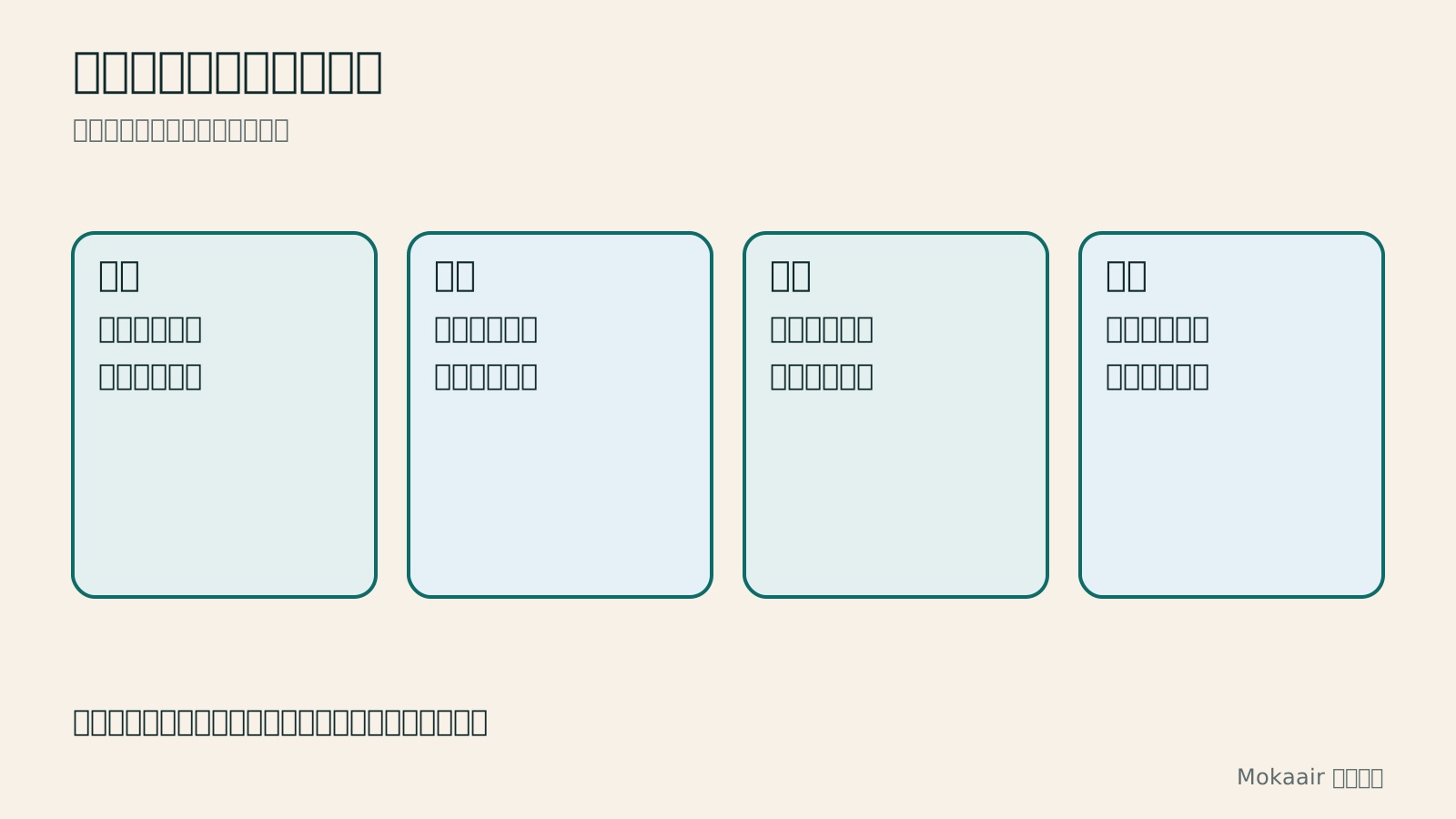
| 方式 | 适用内容 | 后续工作 |
|---|---|---|
| 手动锚点与列表 | 少量且稳定的章节 | 增删章节时同步链接 |
| 自动文章目录 | 经常编辑的长文 | 核对层级、排除项和重复生成 |
| 固定目录 | 阅读时需要反复跳转 | 检查付费功能和不同屏幕上的遮挡 |
整理 WordPress 文章与页面WordPress 文章与页面怎么分:建立内容与选择网址WordPress 的文章与页面都能放文字和图片,但用途与整理方式不同。本文用社区烘焙教室的内容情境,说明什么信息适合文章、什么适合页面,并整理区块编辑、摘要、特色图片、网址与发布前检查。你可以用固定工作流完成第一篇内容,也能在更新既有文章时保留稳定链接,避免只改标题却不清楚网址或版面受到哪些影响。阅读全文
规划网站分类与导航WordPress 分类、标签与菜单:让读者找到下一篇分类、标签与导航菜单分别负责整理文章、串联细节及提供入口。本文用家常菜网站示范如何命名、建立分类与标签,并依区块主题或传统主题设置菜单,整理手机与键盘操作的检查方式。也说明改名、改 slug、合并或删除时要保存哪些网址与对照,让内容增加后仍容易找到,避免把所有文章都塞进过长的菜单。阅读全文
同主题延伸阅读
生活分享
搬站之后检查什么:搜索流量、旧主机与续约收尾
WordPress 搬站完成后,仍要确认新主机稳定、搜索入口正常、备份可用及旧服务能否停用。本篇提供切换观察表、搜索流量判读方式、旧主机依赖盘点与续约收尾步骤,协助个人网站与工作室保留必要的回退数据,也避免把暂时波动、取消续约与立即删站混成同一件事。
生活分享
WordPress 换主机不换域名:搬站、测试与 DNS 切换
WordPress 换主机时,网址可以维持不变,但文件、数据库、证书及外部服务仍要交接。本篇整理新主机准备、受限预览、最后数据同步与 DNS 切换顺序,搭配验收表与回退判断,协助个人网站或工作室在保留原域名的情况下完成搬站,也避免太早取消旧服务而失去补救空间。
生活分享
WordPress 换域名:重定向、搜索信号与邮件一起检查
WordPress 换域名需要同时处理网站内部网址、旧链接重定向、搜索信号与电子邮件。本篇从网址对照表开始,说明数据库取代前的预览、永久重定向检查、新域名收发信测试及上线后观察方式,帮助个人品牌与工作室安排改名交接,也避免只改后台网址就以为整个网站已经搬好。
生活分享
从 WordPress.com 搬到自建站:内容、媒体与网址交接
想把 WordPress.com 网站搬到自行托管的 WordPress,先确认方案、网址与内容的交接方式。本篇整理免费与付费网站可用流程、XML 导出导入、图片文件验收、订阅者迁移及 Site Redirect 的适用条件,协助台湾个人创作者安排搬迁,也说明哪些功能与帐务需要在新站完成后另行处理。
最新旅游情报攻略

攻略东京
东京住哪一区:新宿、上野、东京站、涩谷、浅草、池袋、银座七区比较,机场交通、住宿税、行李寄送一次看
东京住哪一区?用同一套标准比较新宿、上野、东京站、涩谷、浅草、池袋、银座七个区域:从成田、羽田机场怎么过来、有哪些线路、周边有什么、街区氛围、适合谁。附比较表与山手线示意图,以及 2026 年 9 月核实的东京都住宿税(2027 年 4 月改为 3%)和机场宅急便寄送行李的规则。
- 预算
- 酒店

攻略东京
东京交通票券怎么选:Suica/Welcome Suica、Tokyo Subway Ticket、JR Pass 值不值得买
第一次去东京,每人先用一张 IC 卡按次付费(Welcome Suica 免押金、有效期 28 天)。一天搭四趟以上地铁,再加买 2,000 日元的 Tokyo Subway Ticket 72 小时券;只玩东京、不去关西,买 JR Pass 一定不划算。用决策图比较 TOURIST PASMO、iPhone 里的 Suica、东京 Metro 一日券能搭什么、不能搭什么;价格于 2026 年 9 月核实。
- 交通
- 预算

攻略东京
东京迪士尼乐园、海洋攻略:票价、梦幻泉乡 Fantasy Springs、尊享卡 DPA 与预约等候卡怎么用,第一次去选哪个园区
东京迪士尼一日护照采用浮动票价,2026 年 9 月平日大多为 9,900 日元、周末为 10,900 日元,官网每天 14:00 开售两个月后同一天的门票;免费的优先通行卡已不在官网服务清单,缩短排队时间只剩付费的迪士尼尊享卡(每人每次 1,000 至 3,500 日元)。另有运营时间与 25 周年活动、预约等候卡与报名体验、梦幻泉乡如何进入,以及第一次去选乐园还是海洋;2026 年 9 月通过东京迪士尼度假区官网核实。
- 行程范例
- 亲子
资料来源
- WordPress:页面锚点 · 查证日期:
- Easy Table of Contents 官方插件页面 · 查证日期:
- Easy Table of Contents 设置说明 · 查证日期:
- 按 Class 排除标题的 Pro 功能 · 查证日期:
- MDN:scroll-margin-top · 查证日期: