生活分享
通知总在打断你?先区分例外,再设置真正有用的专注时段
留下需要立即知道的通知,其余通知改为自己决定何时查看。从辨认来源、设置例外到实际测试,建立不会漏掉必要联系的通知安排。
更新日期: 阅读时间约 5 分钟

工作时手机响、休息时工作群组又亮起,并不一定只能靠完全关机来改善。通知管理的重点,是判断哪些事情值得当下打断你,哪些可以稍后集中处理。本文分享设置方法,但不会把专注模式当成治疗,也不保证设置后能提升某个百分比的效率。
先观察打断来源,而不是一口气全部关闭
选择一段平常工作的时段,记下打断你的来源:真人联系、日历提醒、购物促销、游戏活动或社交动态。再区分哪些需要立即回应,哪些只要稍后看到。工作和家庭责任不同,不能套用同一张白名单;有照护或值班需求的人尤其要先确认必要通知能够进来。
Apple 的 iPhone 专注模式说明提供个别设置和通知筛选方式,可以按活动建立不同情境。实际选项会因系统版本和设备而异,设置前请查看自己当前适用的官方说明。这里的分类方法不依赖特定新功能,其他手机也可以先从各 App 的通知设置开始,不必为了整理通知而更换设备。
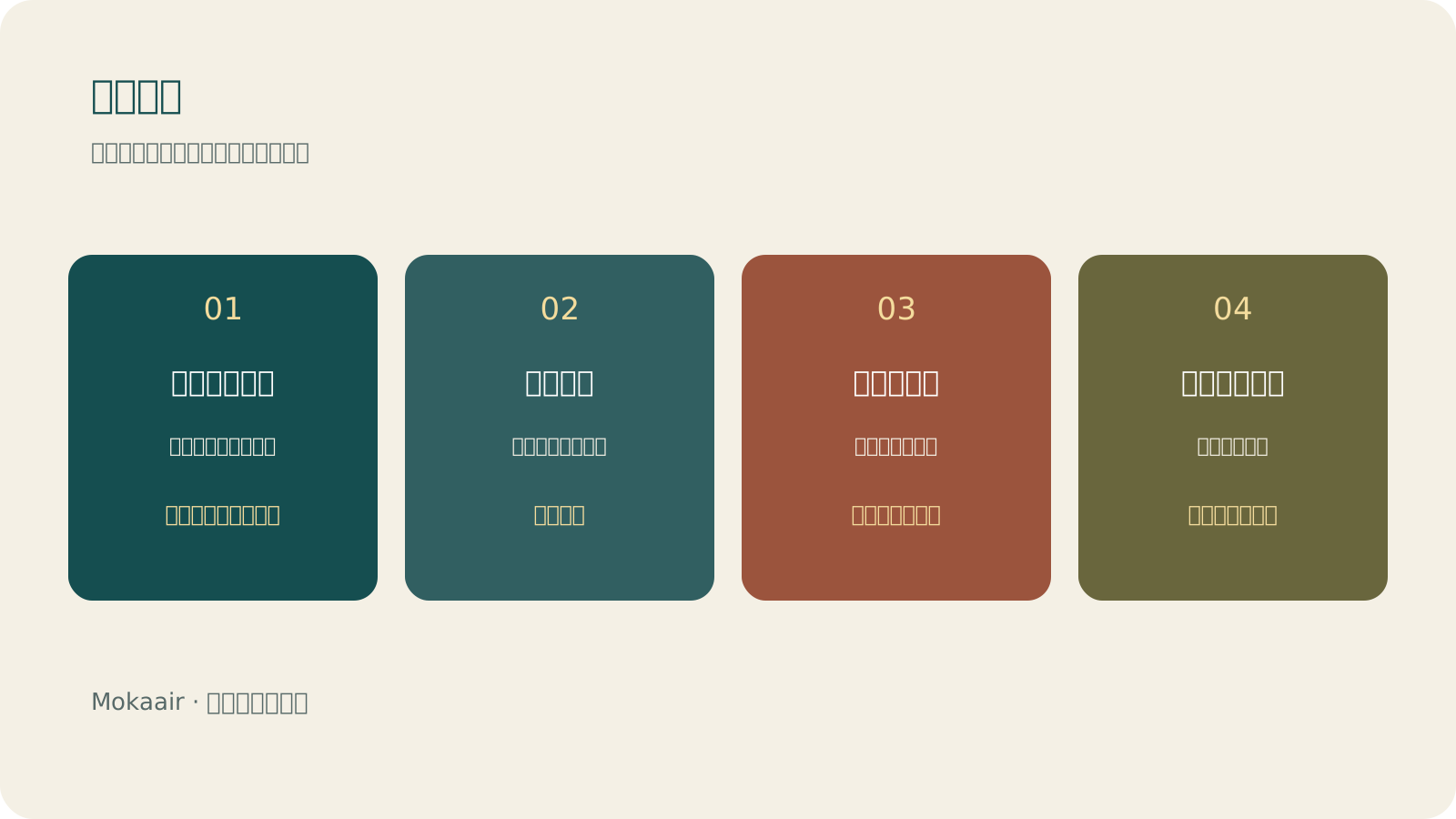
阅读完整文字说明
依次检查:查看打断来源、保留例外、短时段测试、约定查看时间。编辑整理,非地图或实测时间。
先保留联系例外,再减少干扰
| 通知来源 | 判断问题 | 可能的安排 |
|---|---|---|
| 必要的真人联系 | 错过后会不会立即影响责任 | 保留适当例外并测试 |
| 有时间的约定 | 何时提醒才来得及准备 | 保留合适的日历提醒 |
| 一般群组讨论 | 是否需要知道每条消息 | 改为定时查看或较安静的提示 |
| 促销和内容推荐 | 是否真的需要主动推送 | 按需要关闭通知 |
不同情境可以采用不同例外。例如阅读时保留家人来电,工作时保留指定协作工具,并不代表所有朋友或同事都永远被排除。还要确认锁定画面的显示是否泄露私密内容,以及多台设备会不会在另一个屏幕上继续弹出通知。不要以为手机安静了,手表、平板和电脑就一定会跟着安静。
按情境拆分例外,再逐台确认设备
同一份例外名单很难同时适合工作、家庭和睡眠。与其维护一份越来越长的白名单,不如每种情境只保留少数必要的联系人和 App。下表是一种分法,名单请换成自己实际承担的责任。
| 情境 | 保留的联系人 | 保留的 App | 注意 |
|---|---|---|---|
| 工作时段 | 当天一起合作的人、家里的紧急联系人 | 指定的协作工具、日历 | 下班后要切换,别让工作例外延续到晚上 |
| 家庭与照护 | 同住家人、照护对象、学校或托育机构 | 电话 | 家庭群消息多时,只保留真人来电也是一种做法 |
| 等外卖或等人接送 | 当天要见面的人 | 外卖或打车 App | 事情结束就移除,别让临时例外变成常态 |
| 睡眠 | 少数真正的紧急联系人 | 尽量不保留 | 提前告诉对方,紧急时直接打电话 |
在 iPhone 上,这些都在“设置” App 的“专注模式”中设置:选一个专注模式后,用“联系人”决定谁的通知可以进来,用 App 决定哪些 App 可以;“选项”可以选择是否在锁定屏幕上显示静音通知;“添加定时”能在设定的时间、位置或使用特定 App 时自动打开。“添加过滤条件”则可以指定这个专注模式期间使用哪个邮件账户或日历,例如在个人时段只看私人邮箱。如果提供的模式都不合适,还可以创建自定义专注模式,自己取名为“照护”或“值班”等。
打开“在设备之间共享”后,登录相同 Apple 账户的 Apple 设备会使用相同的专注模式设置,但专注模式过滤条件不会随之同步,需要在每台设备上分别检查。如果同时打开“共享专注模式状态”,给你发信息的人会看到你已将通知静音;不想让某个人看到,可以在他的联系人名片上更改。不是 Apple 的手表、平板或电脑,则要到各自的通知设置里另外调整。
用一个短时段实际测试
先手动开启选定模式,请信任的人配合发送一条非紧急测试消息,检查应该到来的通知是否可见。再确认结束后能否找到被静音的消息。不要在需要即时联系的情境中第一次测试全新规则,也不要把重要来电当成验证样本。测试通过后,再决定是否使用定时安排或其他触发方式。
设置固定查看时间,避免用手动刷新代替通知
关闭通知后,如果仍每隔一会儿就自己打开社交 App,那只是换了一种打断方式。可以在工作阶段之间安排查看时机,把回复集中到可以接受的时间段。如果发现漏掉必要消息,就调整来源或例外,不必放弃整个做法。每当角色、工作或家庭责任发生变化,再重新检查设置,让它反映现在的生活。
- 辨认真正需要立即知道的来源。
- 先设置必要例外,再调整其他通知。
- 用非紧急消息进行实际测试。
- 定时查看被静音的消息并持续调整。
每周回顾怎样开始:整理承诺、删减待办,为下周留出空间每周回顾怎样开始:整理承诺、删减待办,为下周留出空间回顾不是给自己打分。用一段固定时间查看日历、未完成事项和等待回复的事情,决定下周真正要承担什么,让清单反映现实。阅读全文
觉得这篇整理实用吗?分享给需要的朋友
同主题延伸阅读
生活分享
重置 WordPress 前先分清:内容、主题设置与整站恢复
想在 WordPress 重新开始,不一定要清空整个网站。本文比较样式重置、内容修订、数据库重置与完整恢复的差异,说明 WP Reset 的影响范围及快照限制,并提供测试站操作、备份确认和重置后验收步骤,帮助台湾普通用户先找准问题,再选择范围恰当、备好恢复方案的处理方式。
生活分享
WordPress 加速插件怎么用:缓存、图片与功能冲突
WordPress 加速插件要根据网站现状调整,不能把所有选项一次打开。本文以台湾小型课程和商品网站为例,梳理 WP Rocket、NitroPack 的设置思路、缓存与图片功能的分工,以及 CSS、JavaScript 优化发生冲突时的排查方法。比较表、分阶段操作与原创图解有助于管理员保留测量基准,并验证表单、菜单和购物流程。
生活分享
WordPress 垃圾评论怎么处理:审核规则与 Akismet
WordPress 评论防垃圾信息除了安装插件,还需要合理的审核规则与误判修正流程。本文整理讨论设置、Akismet 启用及套餐适用条件、垃圾评论反馈与正常评论恢复方法,提供小型网站的日常审核清单,协助站长降低管理负担,也让确实想提问的读者顺利参与讨论。
生活分享
用 WordPress 创建个人博客:从分类到第一篇文章
创建个人博客,先决定想长期回答什么问题,再安排首页、文章列表与基本页面。本文以 WordPress 为例,从内容分类、阅读版式、第一篇文章到发布后更新,整理可以持续运行的写作流程,也说明文章卡片、分页与评论的检查。适合希望把笔记整理成公开内容的台湾读者,先完成小而完整的网站,再依实际需求增加功能。