生活分享
Hostinger 建站教程:把第一个 WordPress 网站整理好
Hostinger 的 WordPress 建站流程会随界面更新而调整,首次使用时应先确认产品与套餐,再建立网站和管理账号。本文依据目前 hPanel 官方文档,说明新增 WordPress、选择空白网站或 AI 引导、连接域名及检查 HTTPS 的顺序,并提供内容整理与手机验收清单。你可以用最少的必要页面完成第一个可用的网站,再逐步增加功能,避免把不同建站工具、旧版教程与现有网站混在一起操作。
阅读时间约 6 分钟
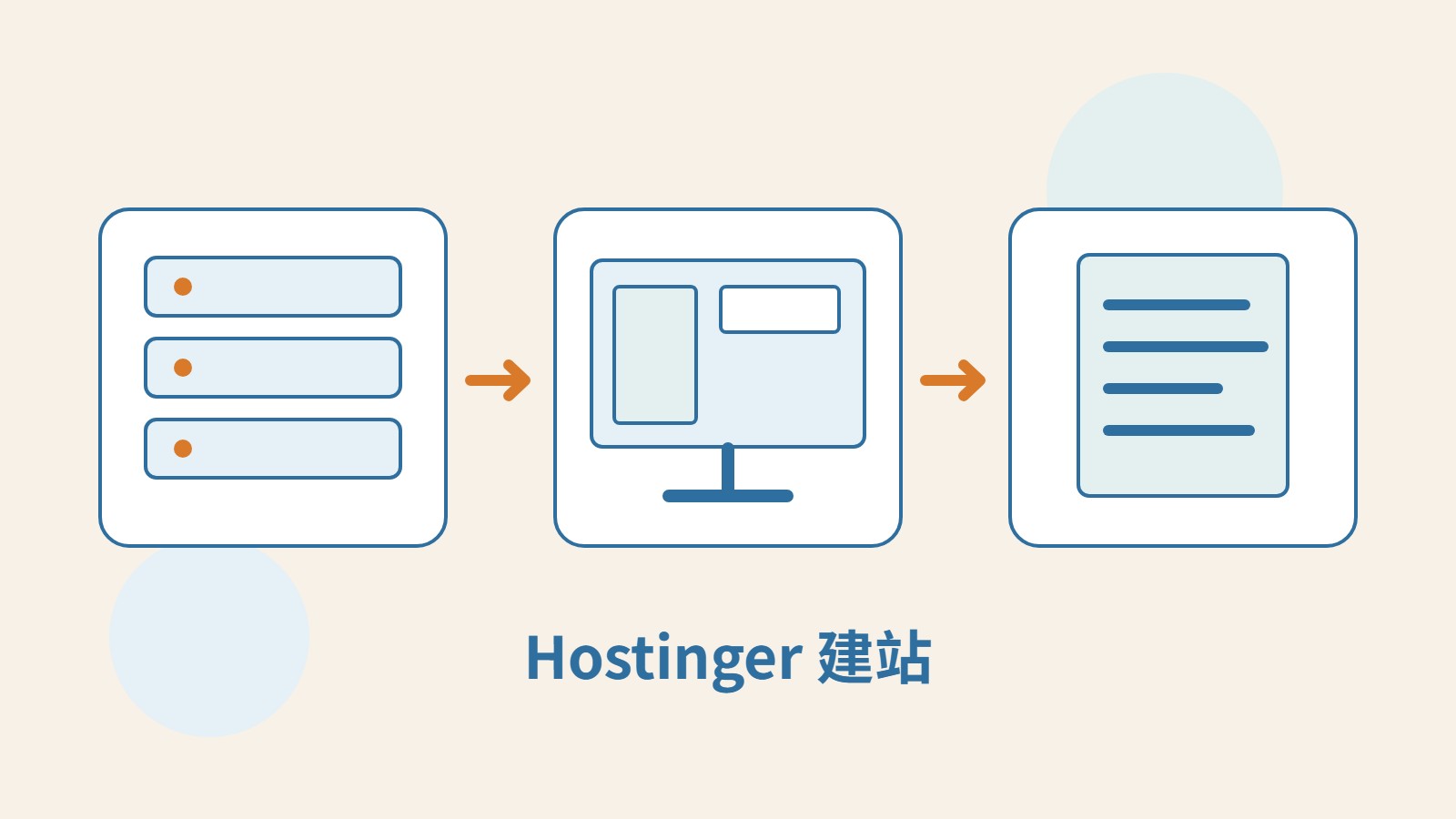
使用 Hostinger 搭建 WordPress 前,先确认你要创建的是 WordPress 网站,以及当前套餐支持的管理方式。hPanel、WordPress 后台与其他建站产品各有分工,看到 AI 建站选项也不代表所有产品的数据与插件都相同。选对流程,比安装后才发现工具不符合需求更省事。
本文依据官方公开文档整理,查证日期为 2026 年 9 月 14 日,没有进行账号实测或主机速度排名。以一个提供服务介绍、作品与联系表单的小型网站为例,带你先准备必要内容与管理资料,再连接正式域名和访客流程。实际画面若不同,先查当前产品文档。
先确认购买的是哪种服务
在套餐页面及订单中核对网站数量、资源、备份、邮箱与可用功能,并分开记录首次总额及续约条件。若需要 WordPress 插件或特定程序,先确认所选服务确实提供相应环境,不要只看到“可以做网站”就购买。VPS 的系统管理责任也与一般 hPanel 建站流程不同。
请为网站列出三项必要工作,例如让访客了解服务、找到作品并提交咨询。没有商店需求,就不必为了让模板看起来完整而加入结账流程;用途不明确的付费插件,也可以暂缓购买。这是缩减需求的建议,让第一版有明确验收标准,而不是一次堆上所有功能。
从 Websites 新增 WordPress
按照目前官方流程,在 hPanel 的 Websites 中找到目标主机套餐,使用 Add website 并选择 WordPress。接着设置后台语言、管理员电子邮箱与安全密码。确认没有选到其他现有网站;若是迁站,应使用适用的迁移方式,不要默认先删除原网站再新建。
目前文档提供 AI 引导建站与空白 WordPress 两种起点。已有文案和布局想法,可以从空白站开始;希望先生成页面初稿,也可以使用引导后逐项修改。官方新流程已将主题选择移至建站后的 WordPress 后台,不能因为旧教程有选模板的画面,就认定当前安装遗漏了步骤。
- 登录 hPanel,在 Websites 核对主机套餐,选择 Add website,再选 WordPress。
- 设置后台语言、管理邮箱与独立密码,选择空白网站或所需的 AI 引导。
- 按需求使用现有域名、子域名或临时网址,创建完成后保存网站名称与位置。
- 返回 Websites,通过 Admin Panel 进入 WordPress,再开始编辑页面与导航。
Auto Installer 是另一种安装入口
已有主机及网站环境时,官方也提供通过 Auto Installer 安装 WordPress 的方式,入口位于网站 Dashboard 的 Website 区域。这条路径需要核对安装位置、登录资料、语言及更新选项。先判断根目录或子目录是否已有内容,不要在不清楚范围的情况下覆盖现有安装。
新增网站与 Auto Installer 都可能完成安装,但起点与字段不同,不必为跟随另一份教程再安装一次。完成后先找到当前 WordPress 后台与应用状态。若缺少预期功能,向官方支持提供网站名称、安装方式与画面,会比重复创建多个相似站点更容易排查。
先把内容整理成可用的第一版
建立首页、服务或作品页,以及可用的联系方式,再安排导航顺序。假设是个人插画接单网站,首页先说明提供什么服务,作品页标注作品与使用场景,联系页则说明咨询时需要提供哪些资料。这是原创示例,不必包装成虚构的大型公司,也不用加入没有依据的客户数量。
使用 AI 生成内容时,逐项检查服务承诺、地址、电话、作品说明与评价。缺乏事实依据的内容应删除或改写,图片也必须有使用权。安装主题与插件时,先选满足当前需求的组合,再测试手机版面,避免几个工具同时控制字体、导航或缓存而难以维护。
最后核对 WordPress 的网站标题、语言、时区、首页与文章列表设置。如果仍有测试数据,使用适当的访问限制,不要用搜索引擎可见性选项代替保护。公开前移除示例文章、空白按钮与默认联系资料,再请未参与编辑的人尝试找到主要服务。
分别验证正式域名、DNS 与 HTTPS
域名可在 Hostinger 或其他注册商购买。使用外部域名时,按照官方连接文档完成网站绑定与解析;修改域名服务器前,先保存邮件和验证记录。使用账号提供的设置值,不要把搜索结果中的旧 IP 当作所有套餐的通用地址。域名转移与 DNS 指向也应分开理解。
官方文档说明适用主机套餐提供自动 SSL 管理,但域名和网站条件仍须正确。查看自己网站的证书状态,再测试根域名、www 及 HTTPS。若显示等待或安装失败,先核对解析与官方错误说明,不要直接购买另一张证书,也不要要求访客忽略安全警告。
用手机与表单完成上线验收
用未登录的浏览器窗口检查首页和深层页面,再用手机确认导航、图片、文字与按钮。发送一笔不含敏感资料的测试咨询,确认表单成功画面与收件通知都正常。两者可能分别失败,不能只看到“已发送”就认定管理员已收到邮件。
完成后记录 hPanel、WordPress、域名、DNS、备份与续约负责人,并安排更新和恢复检查。若要删除测试网站,先阅读当时显示的影响范围;Hostinger 官方文档提醒删除前保存备份,并注意相关邮件。保留可供接手的管理资料,才能让第一个网站持续使用。
阅读完整文字说明
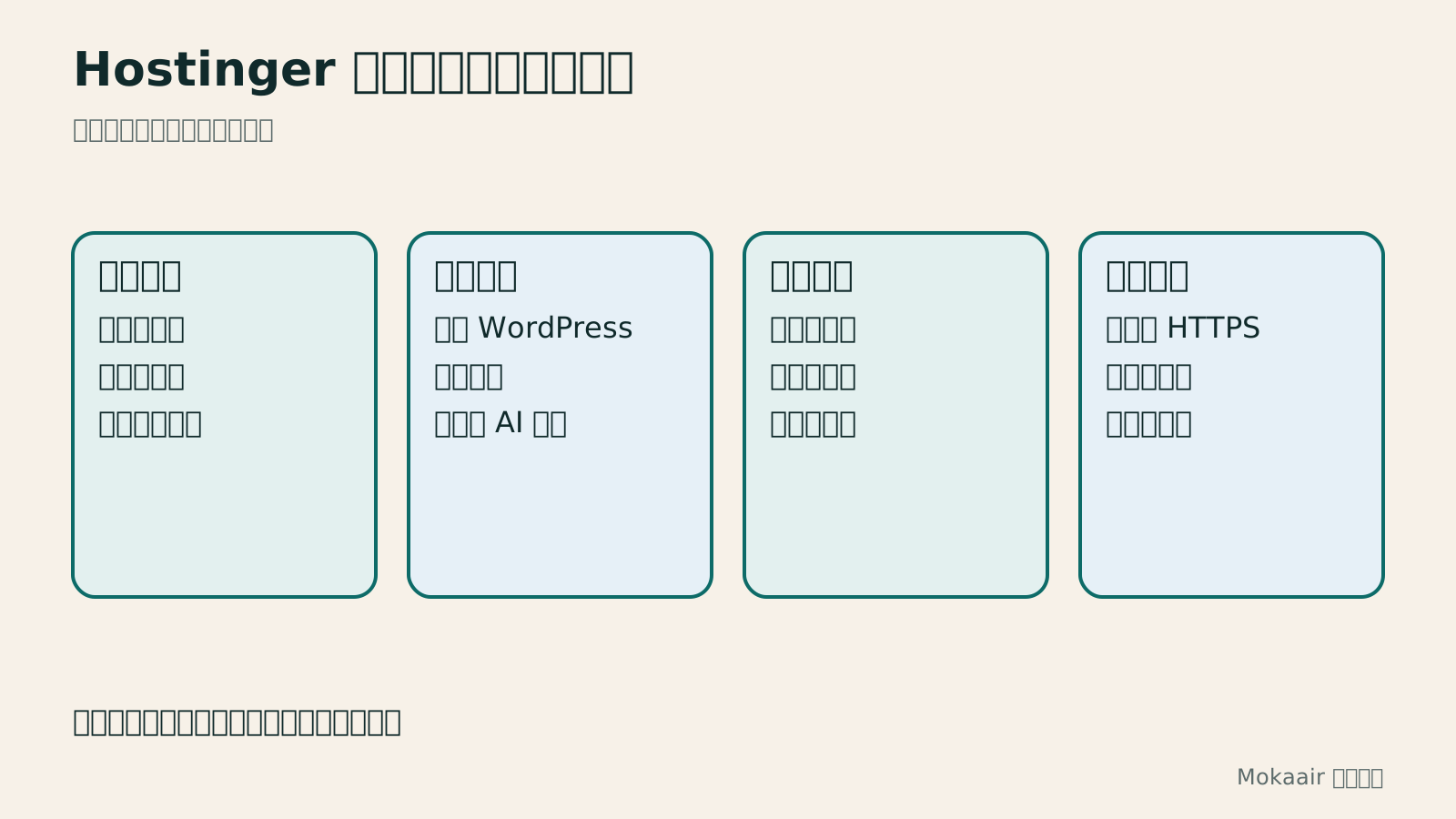
Hostinger 建站分为确认套餐、安装 WordPress、整理内容与正式验收四步。
| 入口或工作 | 适合处理 | 先确认 |
|---|---|---|
| Websites → Add website | 新增 WordPress 网站 | 主机套餐与目标网站 |
| Auto Installer | 在指定环境安装应用 | 目录、现有数据与更新选项 |
| WordPress 后台 | 页面、主题与插件 | 管理员及必要功能 |
| 域名与 DNS | 连接正式入口 | 当前 DNS 托管位置与邮件记录 |
| 访客验收 | 公开内容及交互流程 | 手机、HTTPS 与收件通知 |
第一个 WordPress 网站怎么做:从测试站到正式公开的顺序第一个 WordPress 网站怎么做:从测试站到正式公开的顺序第一个 WordPress 网站不只是安装成功,还要让网址、内容、邮件与备份真正可用。本文以一般个人网站为例,整理先准备的账号与资料、自动和手动安装的差别、后台基本设置、首页与文章安排,以及上线前的访客测试,让网站可以交给别人继续维护,而不是只有管理员看见完成画面。阅读全文
域名或主机到期会怎样:续约与停用前的检查表域名或主机到期会怎样:续费与停用前的检查表域名、主机与邮箱可能在不同日期到期,停止付款的影响也不相同。本文整理续费前应核对的订单、到期信息与管理权限,说明已到期时如何确认恢复资格,以及准备关站或迁站时要保存哪些资料。你可以按照时间顺序建立处理清单,分别管理域名、网站备份、邮件与外部账号,避免取消一项服务后才发现无法接收验证邮件,或者只有内容导出文件,却缺少图片与网站设置。阅读全文
同主题延伸阅读
生活分享
搬站之后检查什么:搜索流量、旧主机与续约收尾
WordPress 搬站完成后,仍要确认新主机稳定、搜索入口正常、备份可用及旧服务能否停用。本篇提供切换观察表、搜索流量判读方式、旧主机依赖盘点与续约收尾步骤,协助个人网站与工作室保留必要的回退数据,也避免把暂时波动、取消续约与立即删站混成同一件事。
生活分享
WordPress 换主机不换域名:搬站、测试与 DNS 切换
WordPress 换主机时,网址可以维持不变,但文件、数据库、证书及外部服务仍要交接。本篇整理新主机准备、受限预览、最后数据同步与 DNS 切换顺序,搭配验收表与回退判断,协助个人网站或工作室在保留原域名的情况下完成搬站,也避免太早取消旧服务而失去补救空间。
生活分享
WordPress 换域名:重定向、搜索信号与邮件一起检查
WordPress 换域名需要同时处理网站内部网址、旧链接重定向、搜索信号与电子邮件。本篇从网址对照表开始,说明数据库取代前的预览、永久重定向检查、新域名收发信测试及上线后观察方式,帮助个人品牌与工作室安排改名交接,也避免只改后台网址就以为整个网站已经搬好。
生活分享
从 WordPress.com 搬到自建站:内容、媒体与网址交接
想把 WordPress.com 网站搬到自行托管的 WordPress,先确认方案、网址与内容的交接方式。本篇整理免费与付费网站可用流程、XML 导出导入、图片文件验收、订阅者迁移及 Site Redirect 的适用条件,协助台湾个人创作者安排搬迁,也说明哪些功能与帐务需要在新站完成后另行处理。
最新旅游情报攻略

攻略东京
东京住哪一区:新宿、上野、东京站、涩谷、浅草、池袋、银座七区比较,机场交通、住宿税、行李寄送一次看
东京住哪一区?用同一套标准比较新宿、上野、东京站、涩谷、浅草、池袋、银座七个区域:从成田、羽田机场怎么过来、有哪些线路、周边有什么、街区氛围、适合谁。附比较表与山手线示意图,以及 2026 年 9 月核实的东京都住宿税(2027 年 4 月改为 3%)和机场宅急便寄送行李的规则。
- 预算
- 酒店

攻略东京
东京交通票券怎么选:Suica/Welcome Suica、Tokyo Subway Ticket、JR Pass 值不值得买
第一次去东京,每人先用一张 IC 卡按次付费(Welcome Suica 免押金、有效期 28 天)。一天搭四趟以上地铁,再加买 2,000 日元的 Tokyo Subway Ticket 72 小时券;只玩东京、不去关西,买 JR Pass 一定不划算。用决策图比较 TOURIST PASMO、iPhone 里的 Suica、东京 Metro 一日券能搭什么、不能搭什么;价格于 2026 年 9 月核实。
- 交通
- 预算

攻略东京
东京迪士尼乐园、海洋攻略:票价、梦幻泉乡 Fantasy Springs、尊享卡 DPA 与预约等候卡怎么用,第一次去选哪个园区
东京迪士尼一日护照采用浮动票价,2026 年 9 月平日大多为 9,900 日元、周末为 10,900 日元,官网每天 14:00 开售两个月后同一天的门票;免费的优先通行卡已不在官网服务清单,缩短排队时间只剩付费的迪士尼尊享卡(每人每次 1,000 至 3,500 日元)。另有运营时间与 25 周年活动、预约等候卡与报名体验、梦幻泉乡如何进入,以及第一次去选乐园还是海洋;2026 年 9 月通过东京迪士尼度假区官网核实。
- 行程范例
- 亲子
资料来源
- Hostinger:新增 WordPress 网站 · 查证日期:
- Hostinger:通过 Auto Installer 安装 WordPress · 查证日期:
- Hostinger:连接域名 · 查证日期:
- Hostinger:主机套餐的 SSL · 查证日期: