라이프스타일
웹사이트 공유 미리보기 수정하기: Open Graph 제목, 이미지와 캐시
웹사이트의 표지 이미지를 바꿨는데 소셜 미디어에는 여전히 이전 이미지가 나온다면 페이지 태그, 이미지 접근 또는 플랫폼 캐시 문제일 수 있습니다. 이 글은 Open Graph의 제목, 설명, URL, 이미지 필드를 정리하고 WordPress의 실제 출력 확인, 여러 플러그인 간 충돌 식별, 플랫폼 도구를 통한 미리보기 점검 방법을 설명합니다. 직접 만든 점검표와 이미지 구도 유의사항도 제공해 대만 웹사이트 관리자가 글 URL을 반복해서 바꾸지 않고 공유 카드를 수정하도록 돕습니다.
읽는 데 약 10분
목차
웹사이트에서는 글이 정상적으로 보이는데 공유 카드에 사이트 로고나 이전 제목이 나타나거나 텍스트가 절반 잘려 보이면, 독자는 클릭하기도 전에 내용을 오해할 수 있습니다. 공유 미리보기는 보통 플랫폼이 웹페이지에서 제공하는 정보를 읽어 조합한 결과이며, 눈앞의 페이지 전체를 그대로 캡처한 것이 아닙니다.
문제를 점검할 때는 세 가지 근거부터 확인할 수 있습니다. 현재 웹페이지가 출력하는 태그, 태그가 가리키는 이미지 파일, 그리고 플랫폼에 실제로 표시되는 카드입니다. 먼저 어느 것이 예상과 다른지 찾고 해당 위치를 수정하면, 표지 이미지만 계속 바꾸면서 실제 정보 출처는 수정하지 못하는 상황을 피할 수 있습니다.
먼저 공유한 전체 URL 확인하기
소셜 미디어에 실제로 붙여 넣은 URL을 HTTPS, www, 경로와 필요한 매개변수까지 빠짐없이 기록하세요. 글 URL, 관리자 화면의 미리보기 링크, 미디어 첨부 페이지는 서로 다른 위치이므로 하나를 테스트한 뒤 다른 곳에도 같은 내용이 표시될 것이라고 판단하면 안 됩니다. URL이 리디렉션된다면 최종 도착 페이지도 기록해야 합니다.
Open Graph의 기본 필드에는 og:title, og:type, og:image, og:url이 있습니다. 각각 제목, 콘텐츠 유형, 대표 이미지, 해당 객체의 대표 URL을 나타내며, og:description에는 한두 문장의 설명을 추가할 수 있습니다. 이 정보는 보통 페이지의 head에 있으므로 본문에 글 몇 줄을 넣는 것만으로는 적용되지 않습니다.
og:url은 해당 콘텐츠의 대표 URL을 나타내야 하며, 모든 글에 홈페이지 주소를 넣어서는 안 됩니다. 검색용 canonical과 같은 위치를 가리킬 수 있지만 두 항목은 용도가 다르며 서로 대신할 수 없습니다. 먼저 이 부분을 대조해야 플랫폼이 어느 페이지를 동일한 공유 콘텐츠로 취급하는지 알 수 있습니다.
카드만 봐도 이해할 수 있는 제목과 설명
공유 제목은 글의 핵심 질문에서 출발해 독자가 본문 전체를 보지 않아도 클릭하면 무엇을 얻을 수 있는지 알게 해야 합니다. 예를 들어 「가족 사진 첫 정리: 분류한 뒤 백업하기」는 「나의 최신 소감」만 적는 것보다 내용을 판단하기 쉽습니다. 설명에는 범위와 대상 독자를 덧붙이고 제목을 반복해서 나열하지 마세요.
플랫폼이나 SEO 플러그인에 소셜 미디어 전용 필드가 있다면 글 제목, 요약 또는 대표 이미지를 덮어쓰는지 확인하세요. 본문 첫 부분을 수정해도 이미 설정한 소셜 미디어 설명은 바뀌지 않을 수 있습니다. 필드 대응표를 만들고 기본값을 가져오는 위치와 수동으로 덮어쓰는 위치를 기록해 두면, 나중에 편집할 때 어디를 업데이트해야 하는지 알 수 있습니다.
다국어 웹사이트에서는 현재 페이지의 언어도 확인해야 합니다. Open Graph의 og:locale은 zh_TW처럼 언어와 지역을 밑줄로 연결한 형식을 사용하며, hreflang에서 흔히 사용하는 하이픈 표기와 다릅니다. 한쪽의 필드를 다른 설정에 그대로 복사하지 마세요. 카드의 텍스트도 실제 페이지와 일치해야 합니다.
이미지가 열려도 축소와 잘림을 고려해야 합니다
og:image는 실제 이미지 파일의 URL을 가리켜야 하며, 미디어 관리 페이지, 컴퓨터의 로컬 경로, 로그인이 필요한 다운로드 페이지를 넣으면 안 됩니다. 로그인하지 않은 브라우저 환경에서 열리는지 확인하는 것이 기본 출발점입니다. 그래도 플랫폼이 이미지를 가져오지 못한다면 서버 응답, 접근 제한, 플랫폼 진단 메시지를 확인하세요. 로그인한 상태에서 자신에게 이미지가 보이는지만 확인해서는 안 됩니다.
프로토콜에는 이미지 형식, 너비, 높이, 대체 텍스트 등의 필드도 있습니다. 크기 값은 파일과 일치해야 하며, og:image:alt는 이미지 속 내용을 설명하는 용도로 두 번째 홍보 문구가 아닙니다. 프로토콜상 여러 og:image를 사용할 수 있지만 각 이미지와 크기 정보의 대응 관계를 유지해야 하며, 두 플러그인이 정보를 뒤섞어 출력하게 해서는 안 됩니다.
구도를 잡을 때는 주요 피사체를 중앙 가까이에 놓고, 중요한 문구는 짧게 유지하면서 주변에 여백을 두세요. 플랫폼, 노출 위치, 기기에 따라 표시 방식이 달라질 수 있으므로 하나의 크기만으로 언제나 잘리지 않는다고 보장할 수는 없습니다. 가족 사진 정리 글이라면 앨범과 폴더 그림을 주요 요소로 사용하고, 작업 목록 전체를 표지에 작게 욱여넣지 마세요.
- 이미지 URL에 누구나 접근할 수 있으며, 응답이 실제로 예상한 이미지인지 확인하세요.
- 파일의 실제 너비·높이와 태그의 크기 정보를 대조하세요.
- 축소했을 때 텍스트를 읽을 수 있는지 확인하고, 더 좁거나 넓게 잘라 보세요.
- 공유할 플랫폼에서 카드를 확인하고, 주요 피사체와 텍스트가 온전히 보이는지 기록하세요.
실제 HTML에서 설정 출처와 충돌 찾기
브라우저에서 글의 페이지 소스를 열고 og:title과 og:image를 검색해 현재 출력된 값을 직접 확인하세요. Jetpack을 사용한다면 공식 문제 해결 문서도 먼저 Jetpack이 생성한 Open Graph 태그를 확인한 뒤 다른 플러그인이 이미 출력을 담당하고 있는지 확인하도록 권장합니다. 관리자 화면에서 표지 이미지가 선택되어 있다고 해서 공개 HTML이 이미 업데이트됐다고 볼 수는 없습니다.
서로 다른 제목 두 개나 오래된 이미지가 발견되면 테마, SEO 플러그인, 공유 도구의 기능 설정을 각각 확인하세요. 먼저 어느 도구가 출력을 담당할지 정한 뒤 해당 도구가 지원하는 방식으로 중복 기능을 끄세요. 모든 플러그인을 한꺼번에 비활성화하는 것을 첫 단계로 삼지 마세요. 특히 사이트가 폼, 회원 기능 또는 다른 서비스에도 플러그인을 사용하고 있다면 더욱 그렇습니다.
사이트 캐시가 여전히 이전 HTML을 제공한다면 먼저 해당 페이지의 캐시를 처리한 뒤 다시 읽어 보세요. 이미지 자체에도 별도의 캐시가 있을 수 있으므로 같은 파일 이름으로 내용을 바꿨다면 실제로 전송되는 버전을 확인해야 합니다. 새 이미지 자산에는 새 파일 URL을 사용할 수 있지만, 글의 대표 URL은 안정적으로 유지해 카드 때문에 본문 위치를 반복해서 옮기지 마세요.
플랫폼별로 재점검하고 새 게시물과 기존 게시물 구분하기
페이지와 이미지가 모두 올바르게 수정된 뒤 플랫폼이 제공하는 도구로 확인하세요. Jetpack의 공식 절차는 Facebook Sharing Debugger로 수집 오류를 확인하도록 안내합니다. 실제 사용 가능한 옵션과 로그인 요구사항은 당시 화면에 따라 처리해야 합니다. 특정 타사 미리보기 사이트에서 정상으로 보인다고 해서 모든 소셜 미디어 플랫폼이 업데이트됐다고 판단하지 마세요.
LinkedIn에서는 Post Inspector에 공유할 URL을 입력해 미리보기가 올바른 내용을 읽었는지 확인할 수 있습니다. 공식 설명에 따르면 이러한 새로고침은 새 게시물에 사용되는 미리보기 정보에 영향을 주며, 기존 게시물의 미리보기는 그대로 유지됩니다. 따라서 점검 결과에는 새 게시물 초안에서 본 것인지 기존 콘텐츠에서 본 것인지 명시해야 합니다.
플랫폼이 같은 새로고침 도구를 제공하지 않는다면 해당 플랫폼의 현재 안내와 지원 방식에 따라 처리해야 하며, 다른 플랫폼의 고정 대기 시간을 그대로 적용해서는 안 됩니다. 테스트를 위해 공개 게시물을 반복해서 올릴 필요도 없습니다. 사용 가능한 미리보기나 초안 절차에서 먼저 대조하고, 실제 게시 전에 카드와 링크의 도착 위치를 다시 확인하세요.
글 게시 절차에 미리보기 점검 추가하기
각 글을 완성할 때 소셜 미디어 제목, 짧은 설명, 대표 이미지, 대표 URL, 이미지 대체 텍스트를 확인하고 공개 출력도 표본 점검하세요. 특정 글에 공통 사이트 이미지를 사용한다면 의도적인 선택이어야 하며, 이미지 필드를 빠뜨린 사실을 모르는 상태여서는 안 됩니다. 소재의 라이선스 정보도 파일과 함께 보관해 나중에 교체하거나 재사용하기 쉽게 하세요.
검수표에는 글 URL, 출력 태그, 이미지 버전, 플랫폼, 점검 날짜와 결과를 기록할 수 있습니다. 카드에 문제가 생기면 먼저 원인을 분류하세요. 값 자체가 잘못됐는지, 이미지를 가져올 수 없는지, 잘림이 부적절한지, 플랫폼이 이전 정보를 유지하는지 확인해야 합니다. 이 네 가지 원인은 처리 방법이 다르므로 모두 「캐시가 아직 비워지지 않음」으로 묶어서는 안 됩니다.
마지막으로 카드에서 본문으로 들어가 제목에서 약속한 내용과 실제 내용이 일치하는지 확인하세요. 좋은 공유 미리보기는 무관한 이미지로 클릭을 늘리기보다 독자가 글의 내용을 정확히 예상하게 해야 합니다. 다시 확인할 수 있는 기록을 조금이라도 꾸준히 보관하면 사이트 개편, 플러그인 교체, 이미지 업데이트 후에도 올바른 점검 순서를 빠르게 되찾을 수 있습니다.
자세한 설명 보기
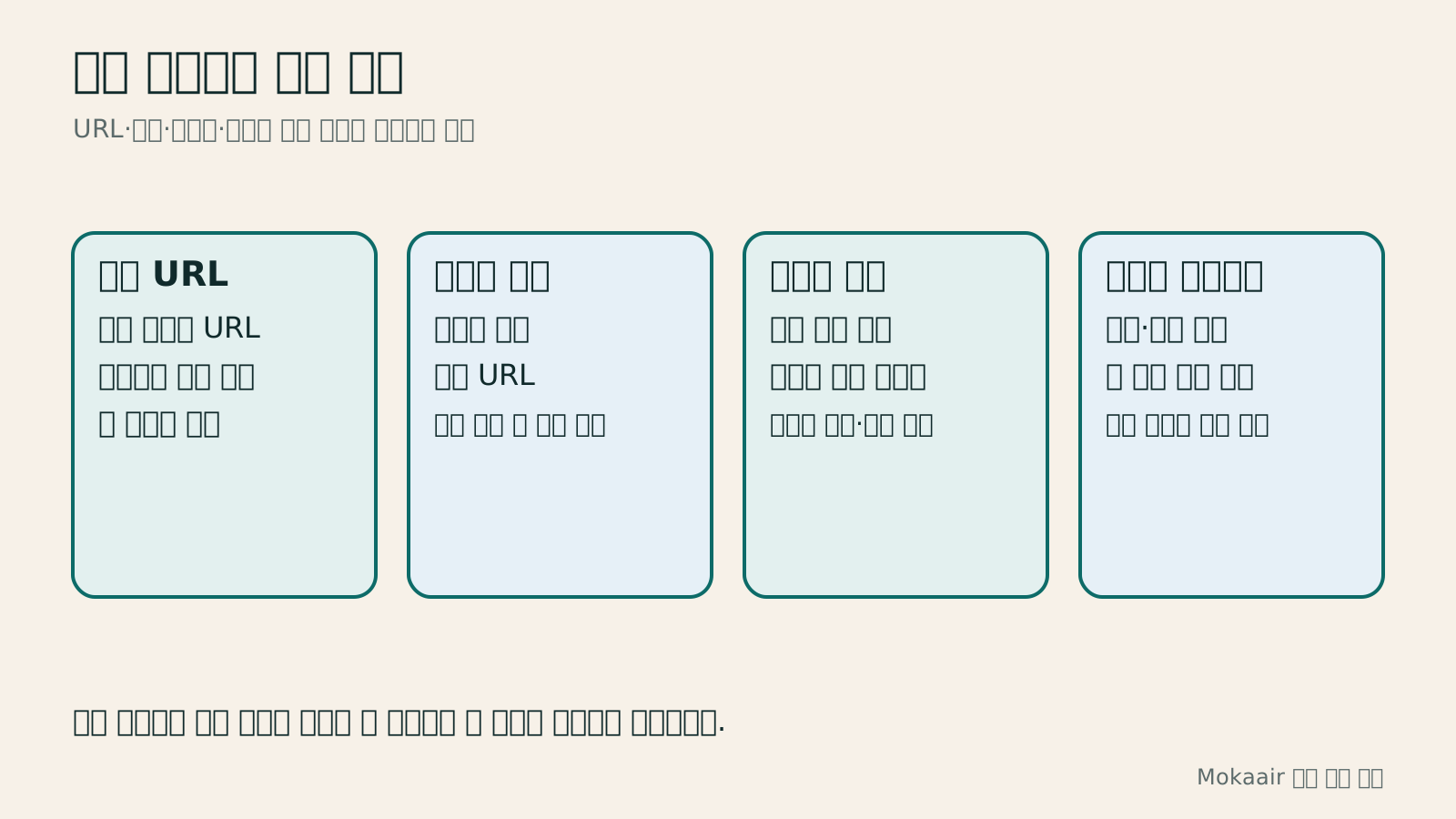
네 구역으로 실제 공유 URL 확인, OG 필드 읽기, 이미지 대조, 플랫폼 미리보기 점검을 보여 주며 새 게시물과 기존 게시물의 결과를 구분합니다.
| 발견한 문제 | 먼저 확인할 사항 | 다음 단계 |
|---|---|---|
| 카드 제목이나 설명이 잘못됨 | 공개 HTML의 OG 값 | 값을 가져오는 위치나 덮어쓰기 필드 조정 |
| 이미지가 없거나 잘못된 이미지가 표시됨 | og:image와 이미지 응답 | URL 및 접근 문제 수정 |
| 텍스트가 잘림 | 원본 이미지 구도와 플랫폼 미리보기 | 잘림에 대비한 여백과 텍스트 분량 조정 |
| 사이트는 새 버전, 플랫폼은 이전 버전 | 플랫폼의 읽기 결과와 캐시 정보 | 도구로 새로고침한 뒤 새 초안 테스트 |
| 기존 게시물에 이전 이미지가 유지됨 | 기존 게시물에 적용되는 플랫폼 규칙 | 새 미리보기 결과와 혼동하지 않기 |
먼저 글 제목의 범위를 명확하게 쓰기글 제목 쓰는 법: 검색하는 독자에게 범위와 목적 알리기좋은 제목은 독자가 글을 열기 전에 어떤 문제를 다루는지, 어떤 상황에 맞는지, 무엇을 얻을 수 있는지 알려 줍니다. 이 글은 생활 안내문의 독창적인 제목 수정 사례를 통해 주제와 목적, 적용 범위, 약속을 뒷받침할 근거를 점검합니다. 페이지의 큰 제목, HTML title, 검색결과 제목이 달라질 수 있는 이유를 설명하고, 게시 전 확인과 수정 후 관찰 방법을 제시합니다. 키워드 반복, 하지 않은 실사용 테스트 주장, 확인하지 않은 연도로 최신 정보를 가장하는 일을 피할 수 있습니다.전체 글 읽기
구조화 데이터와 검색 검증 이해하기구조화된 데이터 추가 방법: 보이는 콘텐츠부터 검색 검증까지구조화된 데이터는 검색엔진이 페이지를 이해하도록 돕지만, 코드 한 조각을 붙여 넣는다고 특별한 검색 결과 표시가 보장되지는 않습니다. 이 글은 Schema.org 유형과 JSON-LD의 역할부터 시작해 보이는 콘텐츠와의 대조, 글의 필드, 플랫폼의 출력 출처, Schema Markup Validator와 리치 결과 테스트의 용도 차이를 정리합니다. 자체 제작한 필드 표와 검증 절차를 통해 대만 웹사이트 관리자가 실제 콘텐츠에 근거해 유지·관리할 수 있는 마크업을 만들도록 안내합니다.전체 글 읽기
대표 URL과 버전 관계 확인하기
이 정리가 도움이 되셨나요? 필요한 분께 공유해 보세요
같은 주제의 글
라이프스타일
www, 하위 도메인과 하위 디렉터리: 웹사이트 URL 구조 결정하기
웹사이트에 www를 붙일지, 블로그를 blog.example.com과 example.com/blog/ 중 어디에 둘지는 플랫폼 지원과 유지관리 방식을 함께 살펴 결정해야 합니다. 이 글에서는 URL의 호스트 이름과 경로를 먼저 구분한 뒤, 하위 도메인과 하위 디렉터리의 콘텐츠 분담, DNS 설정, HTTPS 인증서, URL 일관성을 비교합니다. 자체 제작한 의사결정표와 공개 전 점검 절차를 통해 대만의 소규모 웹사이트가 사용·관리·인수인계하기 쉬운 URL 구조를 갖추도록 돕습니다.
라이프스타일
웹 디자인 업체를 찾기 전에: 요구사항 정의서, 견적과 납품 목록
웹 디자인 업체를 찾기 전에 사이트의 대상 이용자, 주요 동작과 납품 내용을 명확히 적어야 견적을 비교할 수 있습니다. 이 글은 소규모 스튜디오의 웹사이트 요구사항을 예로 들어 페이지와 템플릿 수, 콘텐츠 담당, 기능 명세, 모바일 및 접근성 검수, 계정과 원본 파일 인계를 정리하고, 사이트 공개 후 유지관리를 어떻게 합의할지 설명합니다. 바로 수정해 쓸 수 있는 요구사항 목록으로 추가 비용과 소통의 어긋남을 줄이도록 돕습니다. 업체 추천 목록은 제공하지 않습니다.
라이프스타일
웹 디자인 시작하기: 요구사항, 콘텐츠, 검수의 전체 순서
처음 웹사이트를 만들 때 막히는 이유는 배색보다 요구사항, 콘텐츠, 검수 방법을 명확히 정하지 않은 데 있는 경우가 많다. 이 글은 직접 구상한 동네 수리 작업실 웹사이트를 예로 들어 사용자 인터뷰, 자료 정리, 프로토타입 제작, 개발과 인계 계획까지 각 단계에서 남겨야 할 결과물을 설명한다. 절차, 비교표, 학습 자료, 자체 제작 도해를 제공해 직접 제작하거나 디자인을 의뢰하는 독자가 웹사이트의 완성 여부를 실제로 확인할 수 있는 작업으로 구체화하도록 돕는다.
라이프스타일
웹사이트 캐시와 CDN: 업데이트가 보이지 않을 때 어느 계층을 비워야 할까
웹사이트를 업데이트했는데도 휴대전화에서 이전 콘텐츠가 보인다면, 여러 위치에 캐시가 남아 있을 수 있다. 이 글은 대만 스튜디오의 영업시간 변경을 예로 들어 브라우저, WordPress/호스팅, CDN의 역할을 정리하고, 캐시 응답, 만료 시간, 특정 리소스의 캐시 삭제를 판단하는 방법을 설명한다. 작업 순서, 비교표, 자체 제작 도해를 통해 웹사이트 관리자가 이전 버전의 출처를 찾고 회원 및 쇼핑 기능의 정확성도 챙길 수 있도록 돕는다.
이 글을 인용한 글
출처
위에 기재된 참고 자료와 확인일 기준 정보를 바탕으로 정리했습니다. 요금, 시간표, 기능, 이용 약관은 바뀔 수 있으므로 여행, 예약 또는 구매 전에 해당 공식 사이트에서 최신 정보를 확인해 주세요.